Nach- & Zusatzarbeiten · Benutzerhandbuch — Stand 13.07.2026
Rainer Schneider Kabelsatzbau GmbH & Co. KG
QM-Manager & KI-Manager: Andreas Löhr (AL) · Version 2.0 · App v2.12.2 · Interaktives Online-Handbuch
Navigation mit →← oder Sidebar · Klick auf Screenshot vergrößert
Kapitel 1 · Das System
Was ist NZA — und wie läuft ein Vorgang ab?
NZA erfasst alle internen Nach- und Zusatzarbeiten: Wenn etwas nachgearbeitet, neu gefertigt oder verschrottet werden muss, wird daraus ein NZA-Vorgang mit Fehlerbeschreibung, Kosten und Maßnahmen. So wird sichtbar, wo Fehler entstehen und was sie kosten.
NZA-26-XXXXID-Format (Entwürfe: ENT-26-XXXX)
I · K · LTypen: Intern, Kunde, Lieferant
1000–5000+ Lager & Verwaltung (Kostenstellen)
M365-LoginAnmeldung mit dem Firmen-Konto
1. Erfassen
Über das + im Dashboard wird der Fehler mit Artikel, Betriebsauftrag, Verursacher-Kostenstelle und Beschreibung angelegt — sofort oder erst als Entwurf.
2. Kosten erfassen
Ausgeführte Arbeiten (wer, wie lange) und verbrauchtes Material werden eingetragen. Die Kosten rechnet das System automatisch aus.
3. Maßnahmen
Damit der Fehler nicht wieder passiert: Maßnahmen mit Verantwortlichem und Termin anlegen. Benachrichtigung und Erinnerung übernimmt das System.
4. Auswerten
Diagramme zeigen die häufigsten Fehlerkategorien und Kosten je Kostenstelle. Zum Jahresende wandern abgeschlossene Vorgänge zusätzlich in die Fehlerdatenbank.
Kapitel 1 · Das System
Wo werden die Daten gespeichert?
Alle NZA-Daten liegen zentral in SharePoint auf der Site NZA_NEU — nichts wird lokal auf einzelnen Rechnern gespeichert. Das Dashboard ist nur die Oberfläche darauf.
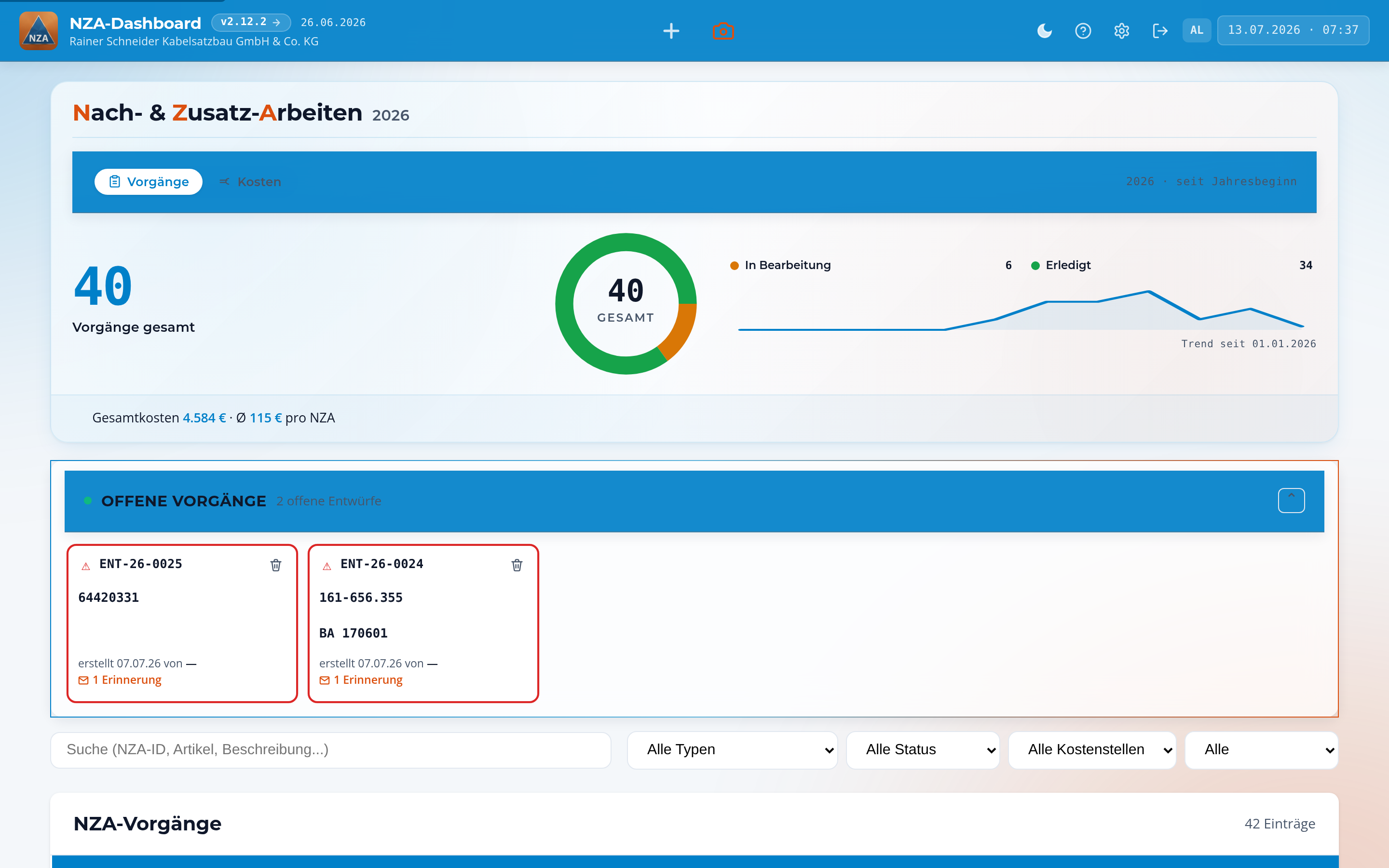
Nach dem Login mit dem Firmen-Konto (M365) landen Sie auf der Übersicht: Kennzahlen oben, offene Entwürfe in der Mitte, darunter Suche und Vorgangstabelle.
osp.schneider-kabelsatzbau.de/nza/
1
2
3
4
5
6
1
Neue NZADas + öffnet die Erfassungsmaske für einen neuen Vorgang.
2
FeedbackÜber das Kamera-Symbol senden Sie Verbesserungsvorschläge oder Fehlermeldungen direkt an das QM.
3
KennzahlenVorgänge gesamt, Status-Verteilung und Trend für das laufende Jahr. Der Schalter oben wechselt zwischen Vorgangs- und Kosten-Sicht.
4
Offene VorgängeNoch nicht fertig erfasste Entwürfe (ENT-Nummern) je Kostenstelle — zum Weiterbearbeiten anklicken.
5
Suche & FilterVolltextsuche (NZA-ID, Artikel, Beschreibung) plus Filter für Typ, Status und Kostenstelle.
6
Dark Mode & mehrRechts oben: Dark Mode, Handbuch, Einstellungen (nur Admins) und Abmelden.
Kapitel 2 · Dashboard
Die Vorgangstabelle
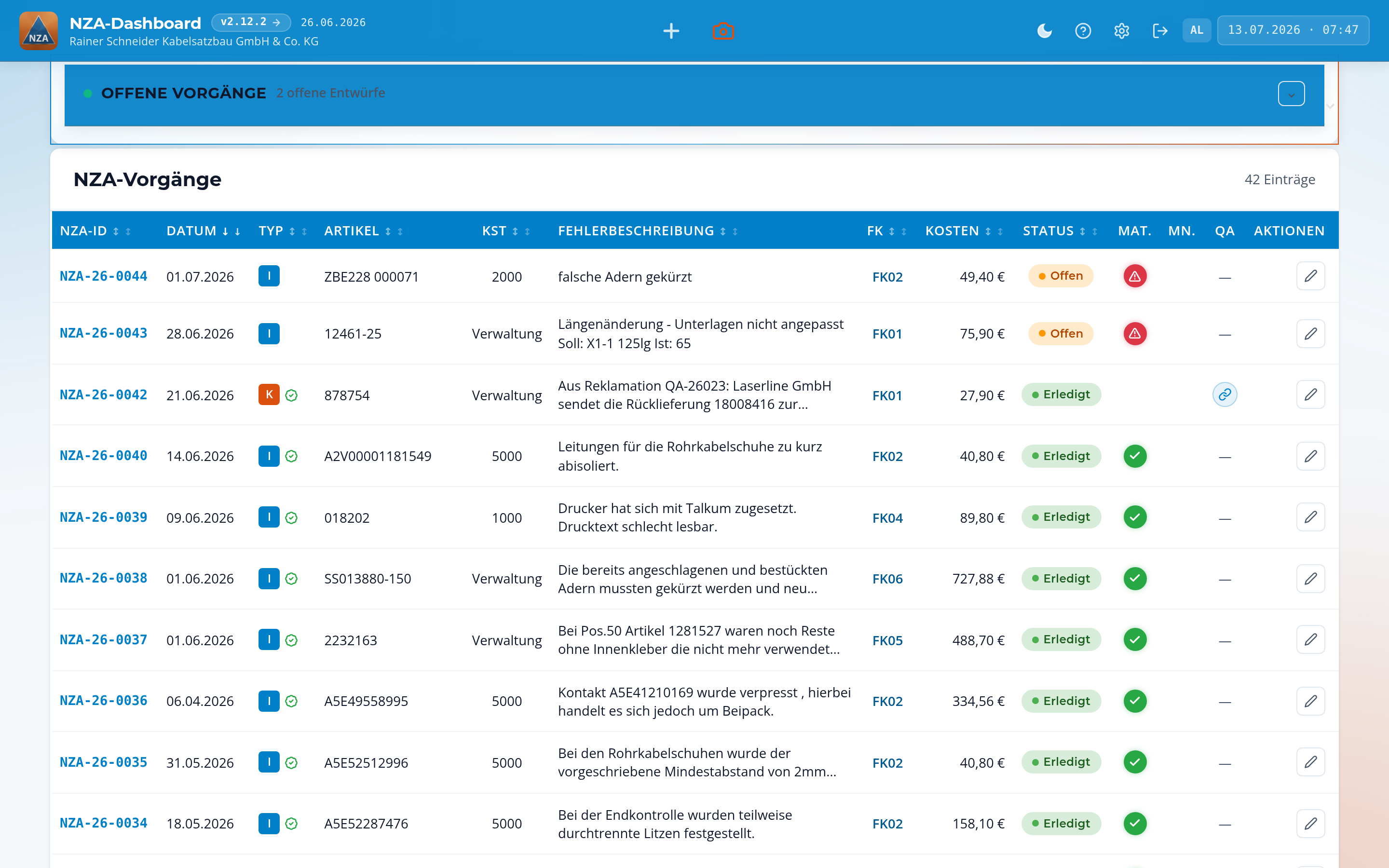
Die Tabelle zeigt alle Vorgänge des Jahres. Ein Klick auf eine Zeile öffnet die Detail-Ansicht, ein Klick auf eine Spaltenüberschrift sortiert.
osp.schneider-kabelsatzbau.de/nza/
1
2
3
4
5
1
Sortierbare SpaltenKlick auf eine Überschrift sortiert auf- oder absteigend, z. B. nach Datum oder Kosten.
2
Typ & VerifiziertI = intern, K = Kunde, L = Lieferant. Der grüne Haken erscheint bei verifizierten Vorgängen.
3
StatusOffen, Erledigt oder Entwurf — Entwurfszeilen sind farblich hervorgehoben.
4
MAT. / MN. / QASymbole für: Material noch nicht verbucht (rot), Maßnahmen vorhanden (grün), Verknüpfung zu einer QA-Reklamation im RMS.
5
BearbeitenDer Stift öffnet den Vorgang direkt im Bearbeitungsmodus. Löschen können nur Admins.
Kapitel 2 · Dashboard
Neue NZA anlegen
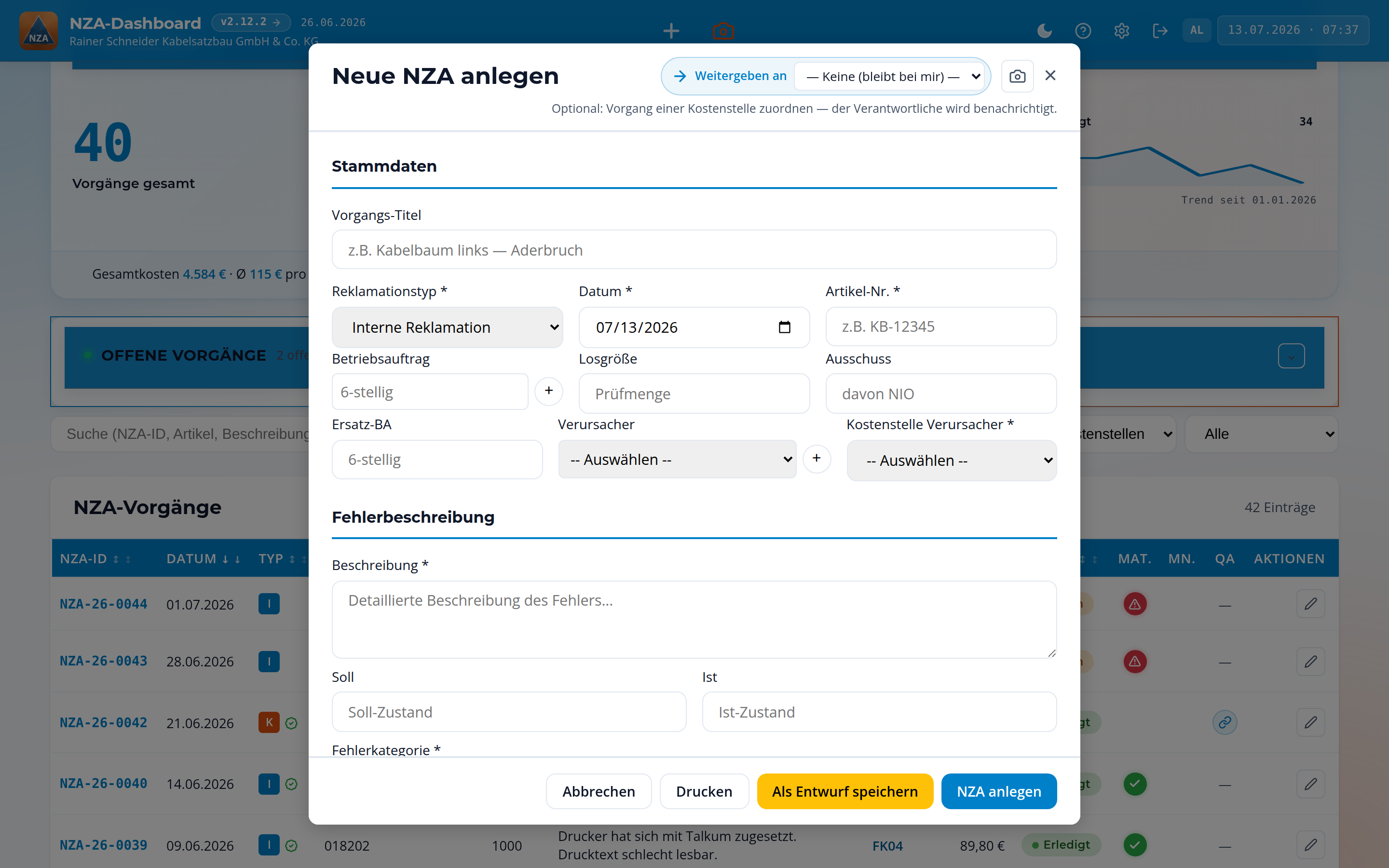
Das + im Kopfbereich öffnet die Erfassungsmaske. Pflichtfelder sind mit * markiert. Wer noch nicht alle Angaben hat, speichert als Entwurf und macht später weiter.
osp.schneider-kabelsatzbau.de/nza/
1
2
3
4
5
1
Weitergeben anOptional den Vorgang einer Kostenstelle zuordnen — der dortige Verantwortliche wird automatisch benachrichtigt.
2
PflichtfelderReklamationstyp, Datum, Artikel-Nr., Verursacher-Kostenstelle, Fehlerbeschreibung und Fehlerkategorie müssen gefüllt sein.
3
FehlerbeschreibungMöglichst konkret, mit Soll- und Ist-Zustand — das hilft später bei der Auswertung und bei Wiederholfehlern.
4
Als Entwurf speichernLegt den Vorgang ohne NZA-ID ab (ENT-Nummer). Das System erinnert per E-Mail, wenn ein Entwurf liegen bleibt.
5
NZA anlegenErstellt den Vorgang endgültig — die NZA-ID wird automatisch vergeben und alles in SharePoint gespeichert.
Kapitel 3 · Detail-Ansicht
Reiter 1 — Übersicht
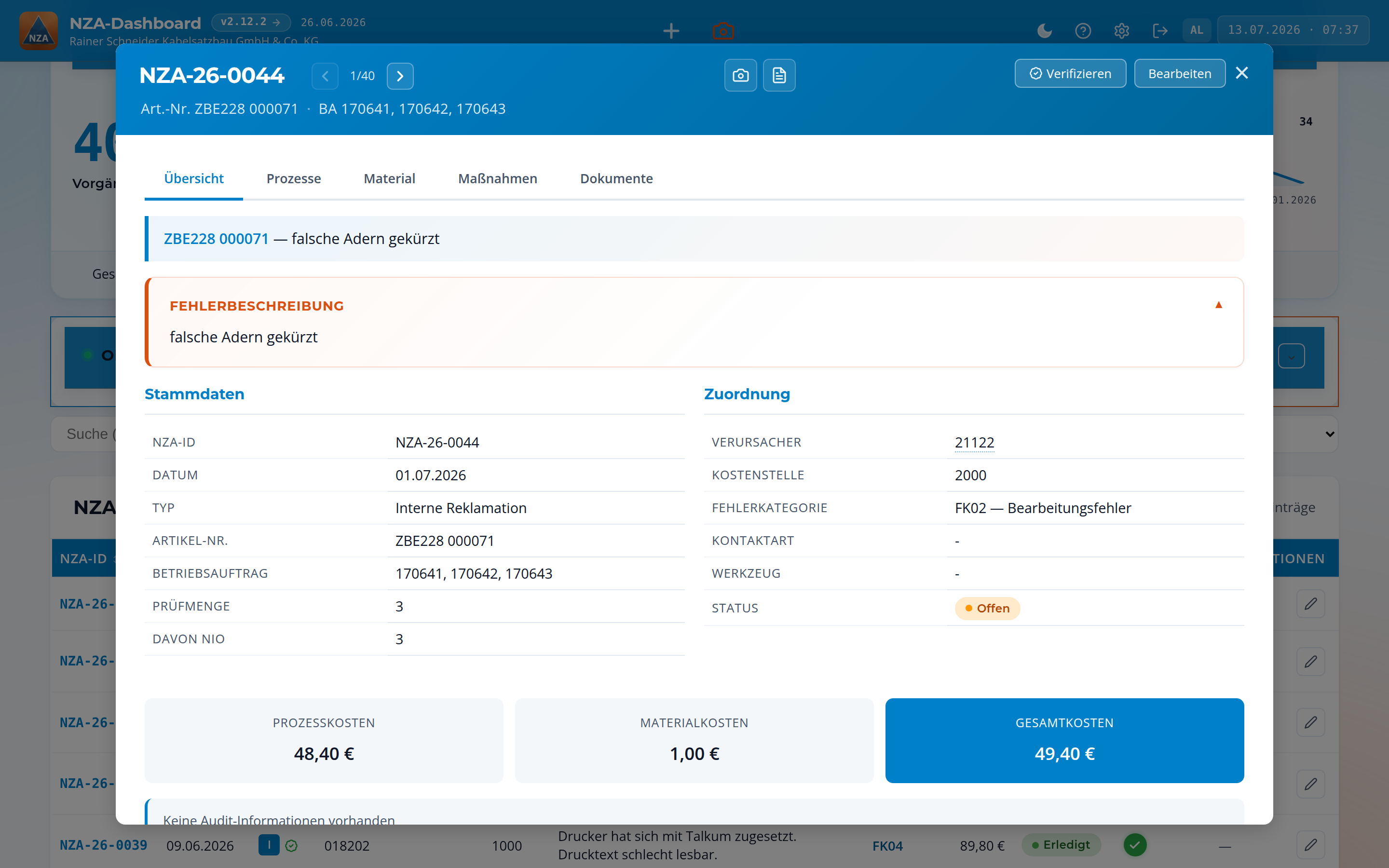
Ein Klick auf eine Tabellenzeile öffnet die Detail-Ansicht. Der erste Reiter zeigt alles Wichtige auf einen Blick: Fehlerbeschreibung, Stammdaten, Zuordnung und die Kosten-Summen.
osp.schneider-kabelsatzbau.de/nza/
1
2
3
4
5
1
BlätternMit den Pfeilen (oder ←/→ auf der Tastatur) springen Sie zum vorherigen bzw. nächsten Vorgang der gefilterten Liste.
2
Verifizieren & BearbeitenBearbeiten schaltet alle Felder frei. Verifizieren (nur Admins) bestätigt den geprüften Vorgang — sichtbar als grüner Haken.
3
Die 5 ReiterÜbersicht · Prozesse · Material · Maßnahmen · Dokumente — die folgenden Seiten erklären jeden Reiter einzeln.
4
Stammdaten & ZuordnungLinks die Eckdaten des Vorgangs, rechts Verursacher, Kostenstelle, Fehlerkategorie und Status.
5
Kosten-SummenProzess-, Material- und Gesamtkosten — automatisch berechnet aus den Reitern Prozesse und Material.
Kapitel 3 · Detail-Ansicht
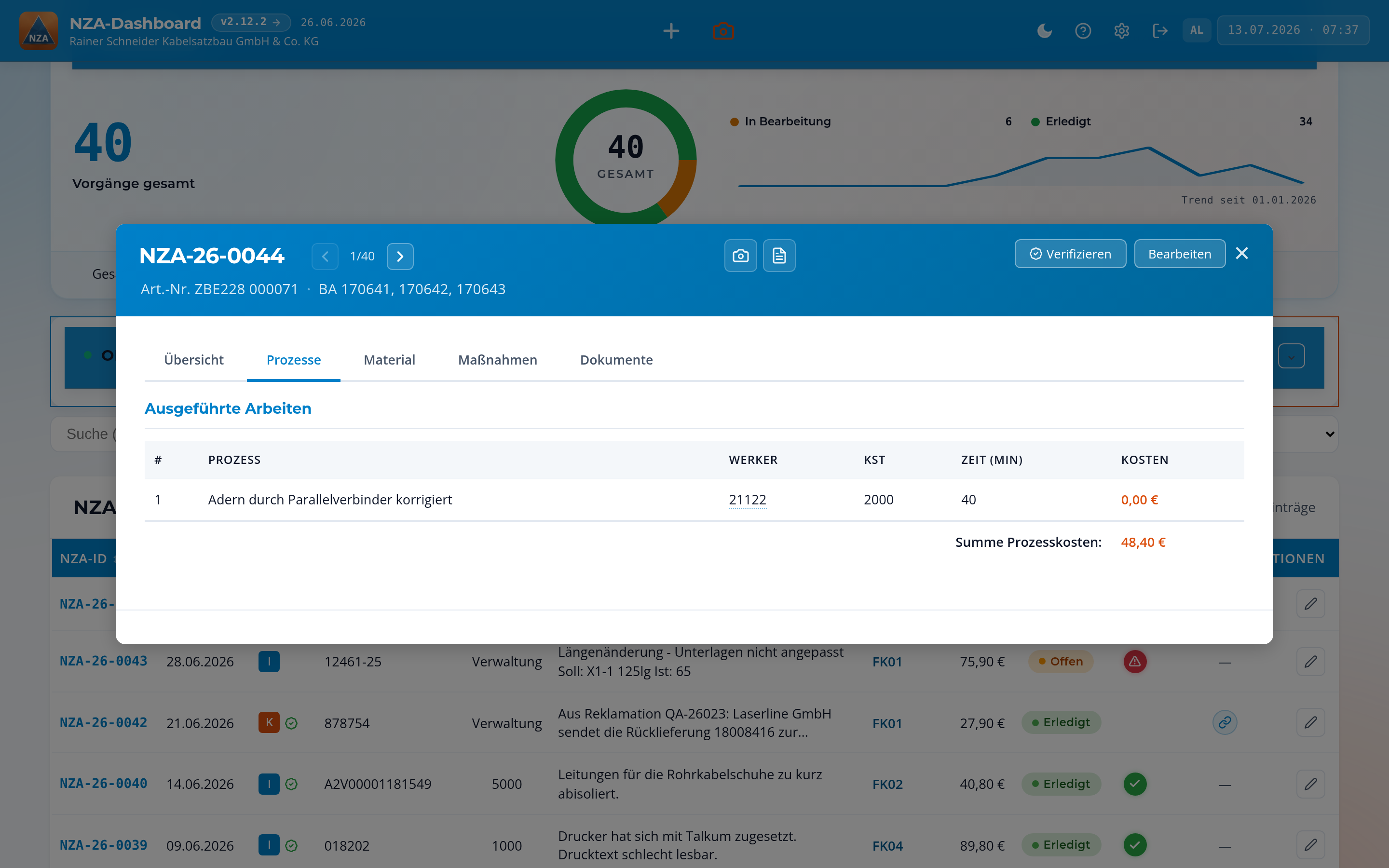
Reiter 2 — Prozesse
Hier stehen die ausgeführten Arbeiten: Wer hat was wie lange nachgearbeitet? Jede Zeile besteht aus Prozess, Werker, Kostenstelle und Zeit in Minuten.
osp.schneider-kabelsatzbau.de/nza/
1
2
3
1
Reiter ProzesseBis zu 5 Arbeitsschritte pro Vorgang — im Bearbeitungsmodus können Zeilen ergänzt oder geändert werden.
2
Werker, KST & ZeitDer Werker wird dem Vorgang zugeordnet, die Kostenstelle bestimmt den Minutensatz für die Kostenberechnung.
3
Automatische KostenDas System rechnet je Zeile Minutensatz × Zeit und summiert die Prozesskosten — von Hand rechnen muss hier niemand.
Kapitel 3 · Detail-Ansicht
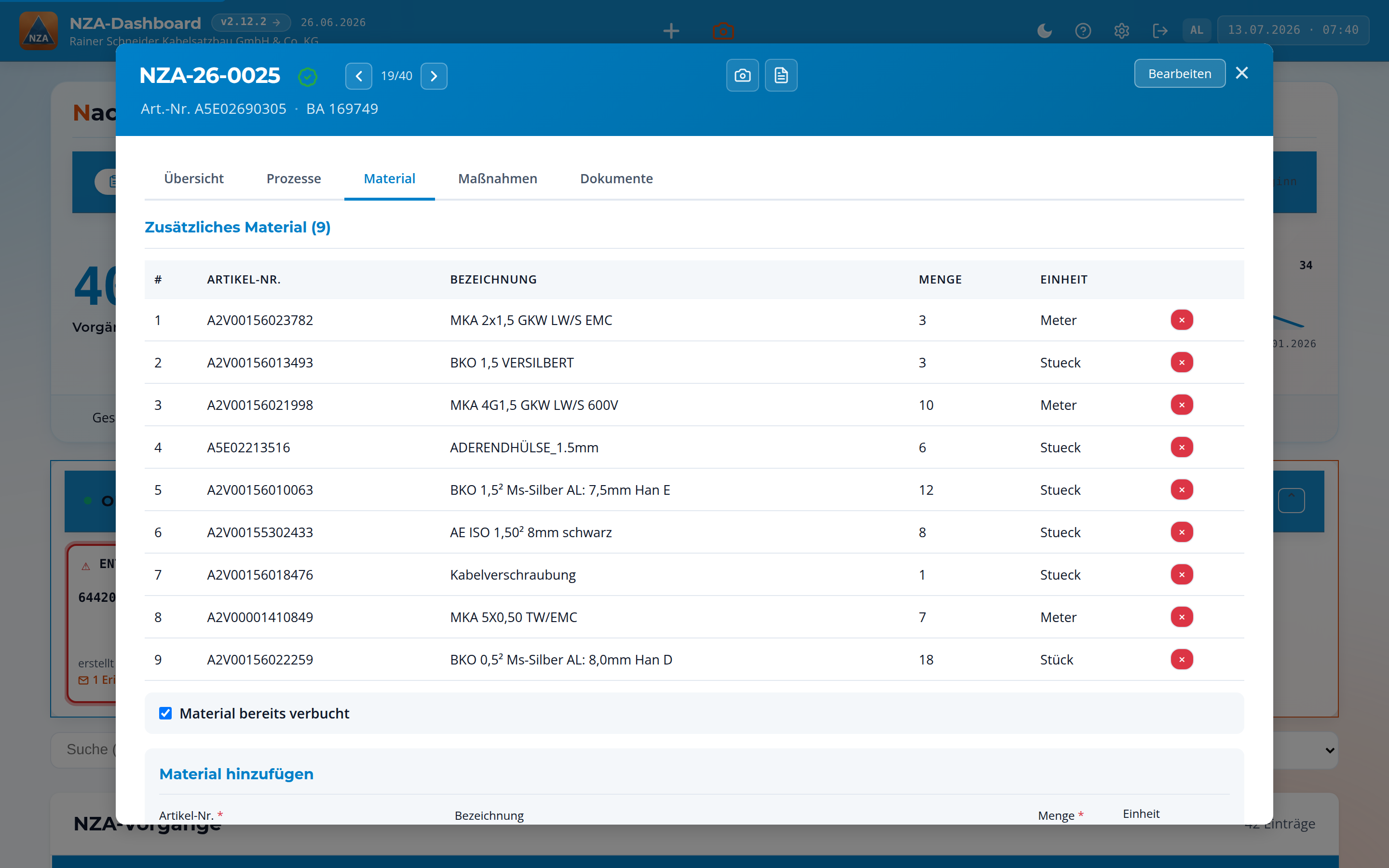
Reiter 3 — Material
Wurde für die Nacharbeit zusätzliches Material verbraucht, wird es hier mit Artikel-Nr., Bezeichnung, Menge und Einheit erfasst — die Basis für die Materialkosten.
osp.schneider-kabelsatzbau.de/nza/
1
2
3
1
Material-PositionenAlle zusätzlich verbrauchten Artikel dieses Vorgangs. Das rote × entfernt eine Position (im Bearbeitungsmodus).
2
Material bereits verbuchtHaken setzen, sobald das Material im ERP nachgebucht wurde. Solange er fehlt, zeigt die Tabelle das rote MAT.-Symbol und das System erinnert werktäglich per Sammel-Mail.
3
Material hinzufügenNeue Position mit Artikel-Nr., Bezeichnung, Menge und Einheit direkt darunter erfassen.
Kapitel 3 · Detail-Ansicht
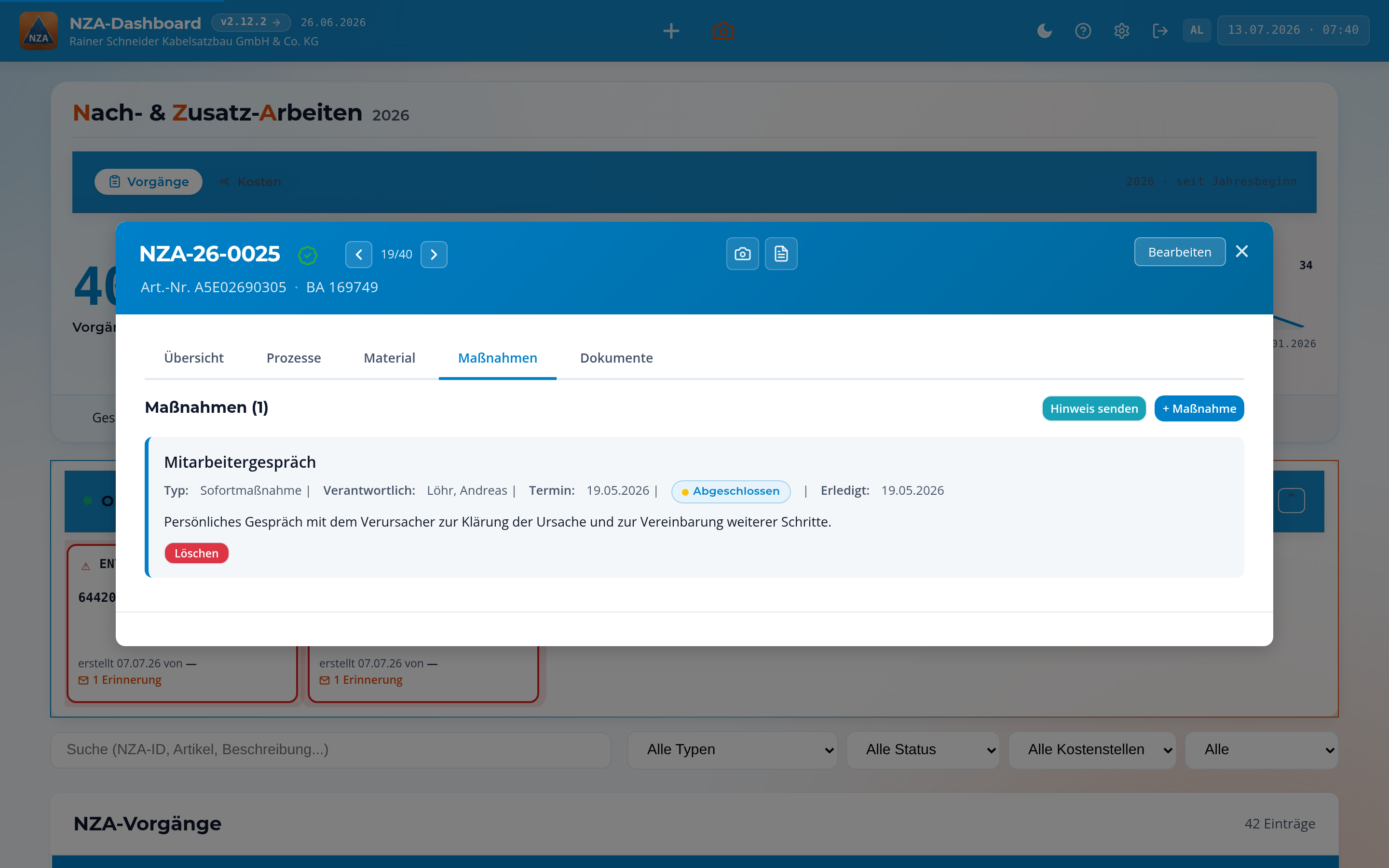
Reiter 4 — Maßnahmen
Damit sich der Fehler nicht wiederholt: Maßnahmen haben einen Typ, einen Verantwortlichen, einen Termin und einen Status. Benachrichtigung und Nachverfolgung laufen automatisch.
osp.schneider-kabelsatzbau.de/nza/
1
2
3
4
1
+ MaßnahmeÖffnet das Maßnahmen-Fenster mit 8 Vorlagen (z. B. Werker-Unterweisung, Stichprobenprüfung, Schulung). Der Verantwortliche erhält automatisch eine Teams-/E-Mail-Benachrichtigung mit Bestätigungslink.
2
Hinweis sendenSchickt eine formlose Info zu diesem Vorgang an ausgewählte Empfänger — ohne eine Maßnahme anzulegen.
3
Maßnahmen-KarteTyp, Verantwortlicher, Termin und Erledigt-Datum auf einen Blick. Ab Fälligkeit erinnert das System den Verantwortlichen automatisch — erst am Folgetag, danach wöchentlich.
4
Status & PlannerOffene Maßnahmen erscheinen zusätzlich als Aufgabe im Microsoft Planner; wird sie dort erledigt, übernimmt NZA den Status innerhalb weniger Minuten.
Kapitel 3 · Detail-Ansicht
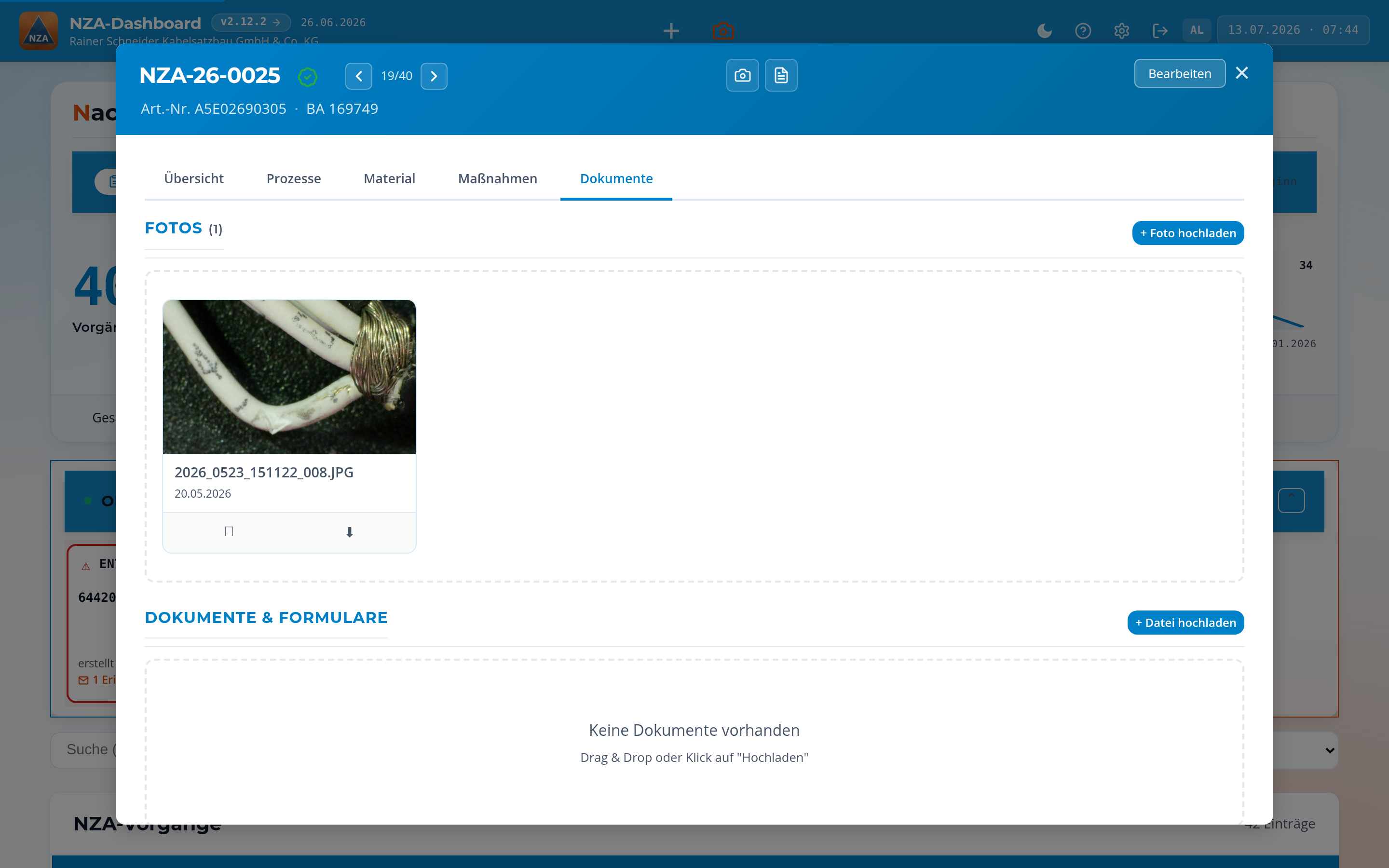
Reiter 5 — Dokumente
Fotos vom Fehler und begleitende Dokumente gehören zum Vorgang. Der Reiter ist zweigeteilt: oben Fotos als Kacheln, unten Dokumente & Formulare als Liste.
osp.schneider-kabelsatzbau.de/nza/
1
2
3
4
1
FotosFehlerfotos als Kacheln — ein Klick öffnet die Großansicht. Gute Fotos sind für die Fehleranalyse besonders wichtig.
2
+ Foto hochladenFotos per Button oder Drag & Drop hochladen (bis 20 MB pro Datei).
3
Dokumente & FormulareZweite Sektion für Formblätter, E-Mail-Anhänge und Sonstiges — automatisch gruppiert.
4
Ablage in SharePointAlles landet automatisch im Vorgangs-Ordner NZA_Bilder/<NZA-ID> auf der SharePoint-Site NZA_NEU — nichts liegt lokal.
Kapitel 4 · Auswertung & Admin
Charts & Statistik
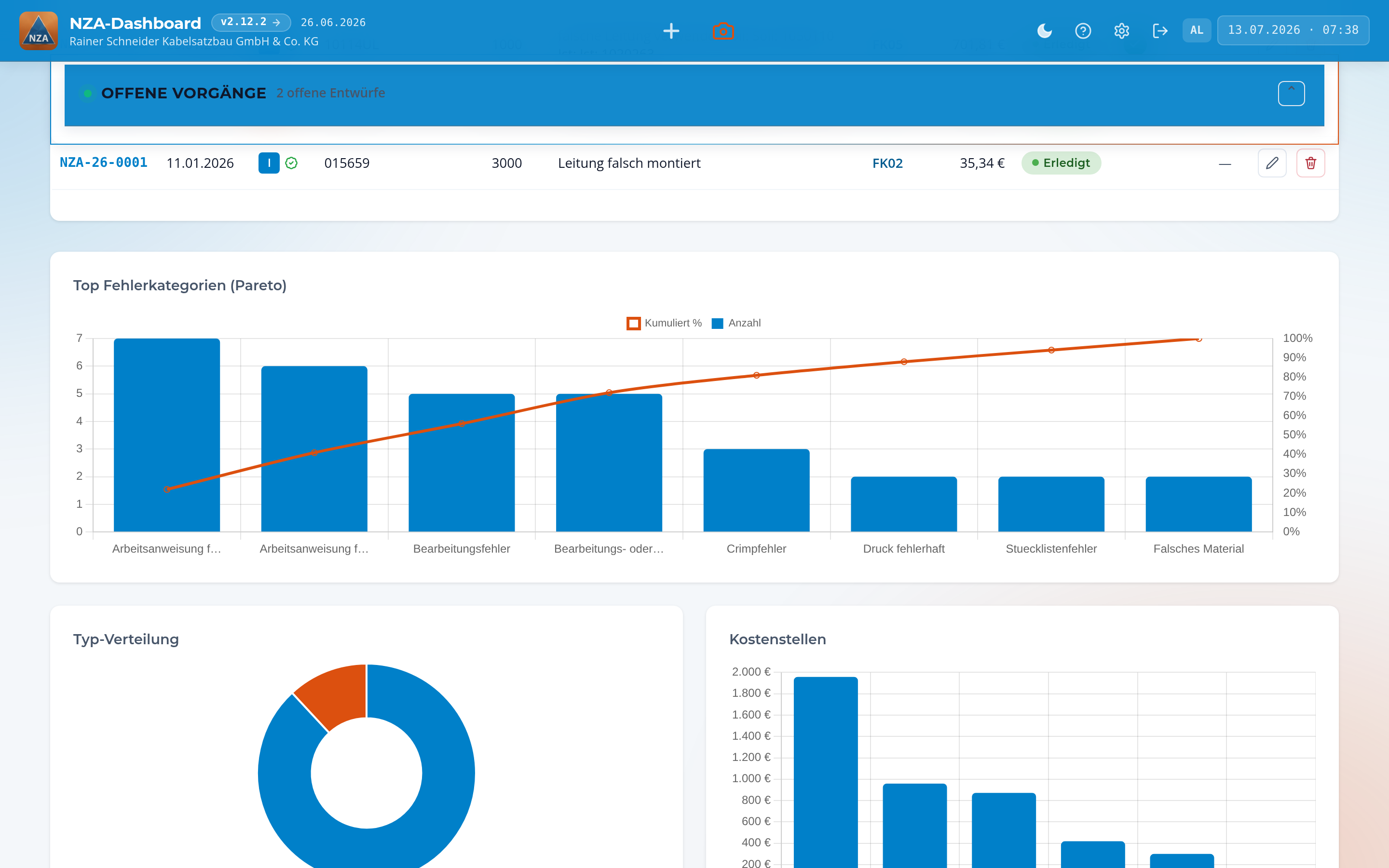
Unter der Tabelle wertet das Dashboard alle Vorgänge grafisch aus — die Grundlage für Verbesserungen und die QM-Kennzahlen.
osp.schneider-kabelsatzbau.de/nza/
1
2
3
1
Pareto-DiagrammDie häufigsten Fehlerkategorien mit kumulierter Prozent-Kurve — zeigt, wo Verbesserungen am meisten bringen.
2
Typ-VerteilungVerhältnis interner Vorgänge zu Kunden- und Lieferantenfällen.
3
Kosten je KostenstelleWo entstehen die Nacharbeitskosten? Summen je Kostenstelle im Vergleich.
Kapitel 4 · Auswertung & Admin
Einstellungen (nur Admins)
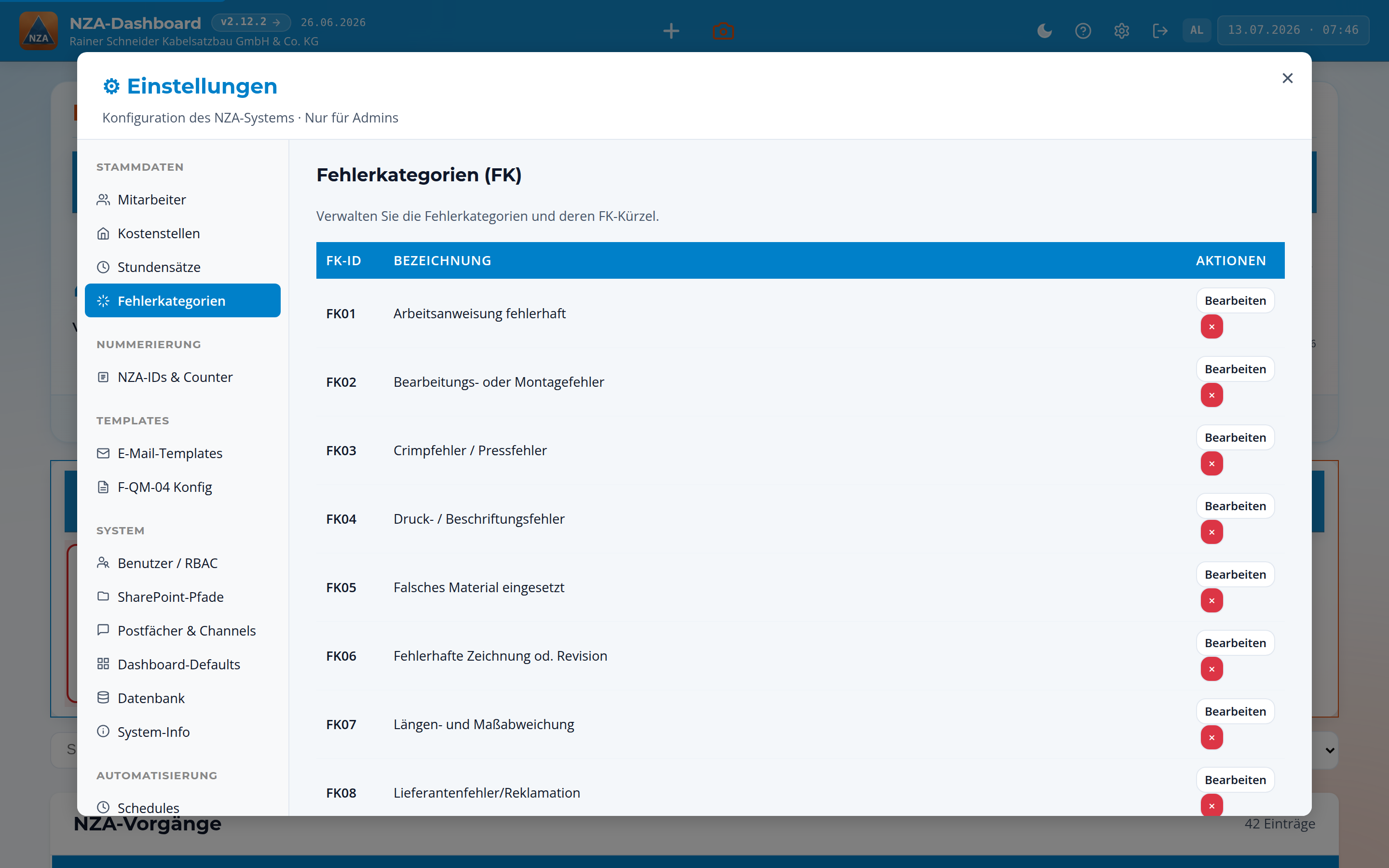
Über das Zahnrad rechts oben erreichen Admins die System-Konfiguration. Für alle anderen Nutzer ist dieser Bereich unsichtbar.
osp.schneider-kabelsatzbau.de/nza/
1
2
3
4
1
Nur für AdminsAdmins dürfen konfigurieren, verifizieren und löschen — alle anderen Nutzer erfassen und bearbeiten Vorgänge.
2
StammdatenMitarbeiter (read-only Spiegel — gepflegt wird in MiMa), Kostenstellen, Stundensätze und Fehlerkategorien.
3
FehlerkategorienDie FK-Kürzel (FK01, FK02, …), die bei der Erfassung zur Auswahl stehen — hier zentral pflegbar.
4
System & AutomatisierungBenutzer/RBAC, SharePoint-Pfade, E-Mail-Templates, Datenbank-Backup und die Zeitpläne der Automatik.
Kapitel 5 · Automatik
Was läuft automatisch im Hintergrund?
Das NZA-Backend besteht aus 37 aktiven n8n-Workflows (Stand 13.07.2026). Die wichtigsten, die Sie im Alltag bemerken:
Beim Anlegen / Speichern
NZA-Prozesse-Create / -Update
Speichert den Vorgang in der SharePoint-Liste nza-kpl und vergibt automatisch die nächste NZA-ID.
Beim Speichern
NZA-Kosten-Berechnen
Berechnet Prozesskosten (Minutensatz × Zeit), Materialkosten und Gesamtkosten.
Bei „Weitergeben an“
NZA-Notify-API
Benachrichtigt den Verantwortlichen der gewählten Kostenstelle über den neuen Vorgang.
Beim Anlegen einer Maßnahme
NZA-Massnahmen-Create + Confirm
Informiert den Verantwortlichen per Teams/E-Mail — inklusive Ein-Klick-Bestätigungslink.
Beim Foto-/Datei-Upload
NZA-Bilder-Upload
Legt die Datei im SharePoint-Ordner NZA_Bilder/<NZA-ID> ab.
Mo–Fr 06:30
NZA-Entwurf-Reminder
Erinnert Ersteller per E-Mail an liegengebliebene Entwürfe — erstmals nach 4 Werktagen, dann regelmäßig.
Mo–Fr 07:00
NZA-Material-Reminder
Sammel-Erinnerung für alle Vorgänge, deren Material noch nicht im ERP verbucht ist.
Mo–Fr 08:00
NZA-Massnahmen-Erinnerung
Mahnt fällige Maßnahmen beim Verantwortlichen an — am Folgetag der Fälligkeit, danach wöchentlich.
Alle 5 Minuten
NZA-Planner-Sync / -Complete
Hält Maßnahmen und Microsoft-Planner-Aufgaben synchron — in Planner erledigt heißt auch in NZA erledigt.
Laufend
NZA-ActivityLog
Protokolliert alle Änderungen an Vorgängen — nachvollziehbar, wer wann was geändert hat.
Dazu kommen u. a. KPI-Aggregation, Datenbank-Backup, Telegram-Wochenreport (Mo 07:00) und Konfigurations-APIs — insgesamt 37 aktive Workflows.
Fragen oder Verbesserungsvorschläge?
Am schnellsten über den Feedback-Button (Kamera-Symbol) direkt im Dashboard — oder per E-Mail.
Andreas Löhr (AL)QM-Manager & KI-Manager
E-Maila.loehr@schneider-kabelsatzbau.de
Dashboardosp.schneider-kabelsatzbau.de/nza/
SupportFeedback-Button (Kamera-Symbol) direkt im Dashboard
Rainer Schneider Kabelsatzbau GmbH & Co. KG · NZA Version 2.0 · App v2.12.2 · 13.07.2026