Reklamation via .msg-Import · Rainer Schneider Kabelsatzbau
RMS
Reklamation via .msg-Import · Benutzerhandbuch — Stand 18.05.2026
Rainer Schneider Kabelsatzbau
QM-Manager & KI-Manager: Andreas Löhr (AL) · Version 1.0 · Interaktives Online-Handbuch
Navigation mit →← oder Sidebar · Klick auf Screenshot vergrößert
Kapitel 1 · Schritt für Schritt
Schritt 1 · Typ wählen — vor dem Email-Upload
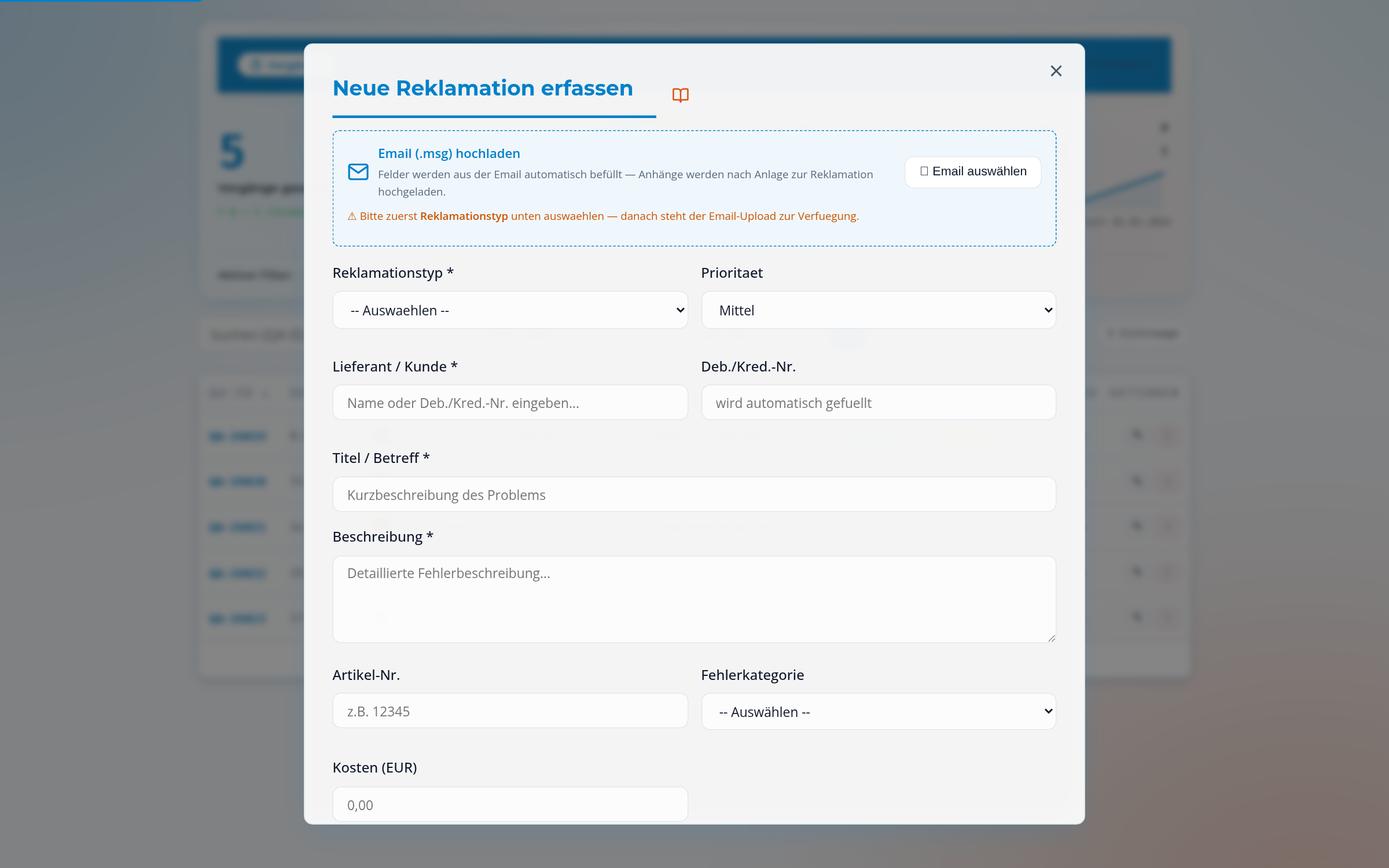
Im Anlege-Modal ist der Email-auswählen-Button anfangs gesperrt (ausgegraut).
Erst nachdem du Lieferanten- oder Kundenreklamation ausgewählt hast,
wird der Upload freigeschaltet. Hintergrund: 49 Firmen werden bei uns gleichzeitig
als Lieferant und als Kunde geführt — die Typ-Vorwahl verhindert, dass die
Stammdaten-Suche danach die falsche Deb./Kred.-Nr. zieht.
Modal: Neue Reklamation erfassen
1
2
3
4
1
Reklamationstyp-DropdownHier zuerst Lieferantenreklamation oder Kundenreklamation wählen — Pflichtfeld. Sobald gesetzt, verschwindet der orange Hinweis und der Email-Upload-Button wird aktiv.
2
Oranger HinweisRoter Klartext-Hinweis: „⚠ Bitte zuerst Reklamationstyp unten auswählen…" — kann nicht übersehen werden, solange noch kein Typ gewählt ist.
3
Email-Button (anfangs gesperrt)📧 Email auswählen ist ausgegraut. Mouse-Hover zeigt: „Bitte zuerst Reklamationstyp (Lief/Kund) auswählen". Nach der Typ-Wahl wird er aktiv und öffnet den Datei-Dialog.
4
Priorität (Default: Mittel)Vor-Auswahl ist Mittel. KI schlägt nach Email-Inhalt eine bessere Priorität vor (z.B. Hoch bei Crimp-Reklamation).
Kapitel 1 · Schritt für Schritt
Schritt 2 · KI-Extraktion verifizieren
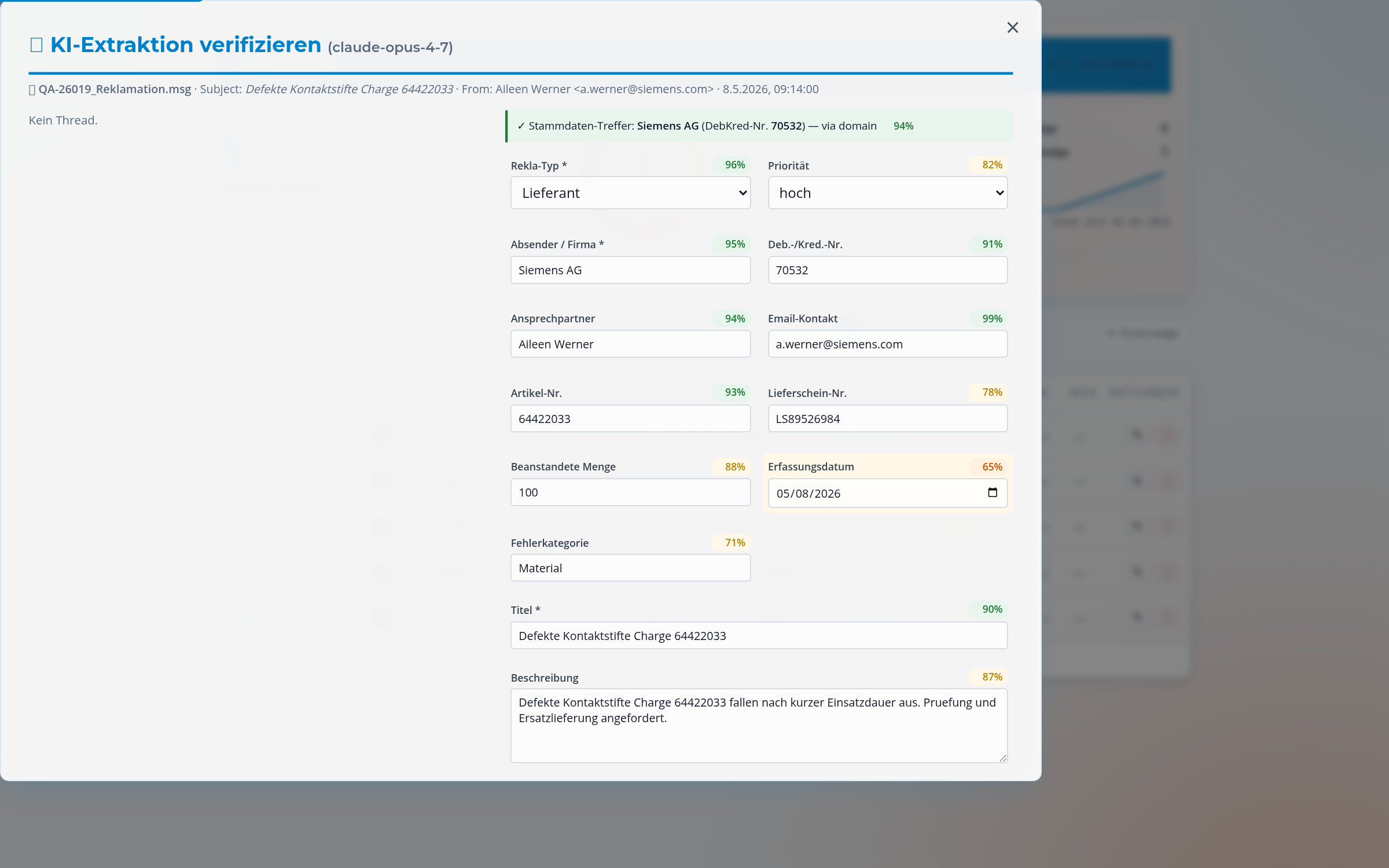
Nach Upload öffnet sich das Verifikations-Modal. Links die Email-Vorschau,
rechts die 13 KI-Vorschläge. Jedes Feld zeigt ein Confidence-Badge (Prozentwert).
Felder unter 70 % sind orange hinterlegt — bitte kurz prüfen.
Korrekturen werden direkt im Modal vorgenommen.
Modal: KI-Extraktion verifizieren
1
2
3
4
5
1
Stammdaten-Treffer (grün)Grüner Banner: Firma in den Stammdaten gefunden, Deb./Kred.-Nr. + Match-Quelle (Domain/Name) + Confidence.
2
Confidence-BadgesGrün = ≥85 %, Orange = 70-85 %, Rot = <70 %. Die Badges zeigen, wie sicher die KI bei jedem Feld ist.
3
Niedrige Confidence orangeHier 65 % beim Erfassungsdatum — Hintergrund ist hellgelb. Das Feld bitte prüfen, ggf. korrigieren.
4
Beschreibung (frei editierbar)Die KI-generierte Beschreibung ist ein Vorschlag. Du kannst sie direkt überschreiben — die Korrektur fließt zurück ins Stammdaten-Lernen.
5
Email-Vorschau linksSubject, Absender, Datum stehen oben. Bei Threads (Re:/AW:) werden alle Antworten chronologisch aufgelistet und einzeln als Schriftverkehr-Einträge angelegt.
Kapitel 2 · Kontrolle nach Anlage
Stammdaten + QA-ID prüfen
Nach Bestätigung erscheint die neue Reklamation oben in der Liste — frische
QA-Nummer im Format QA-JJNNN, automatisch vergeben.
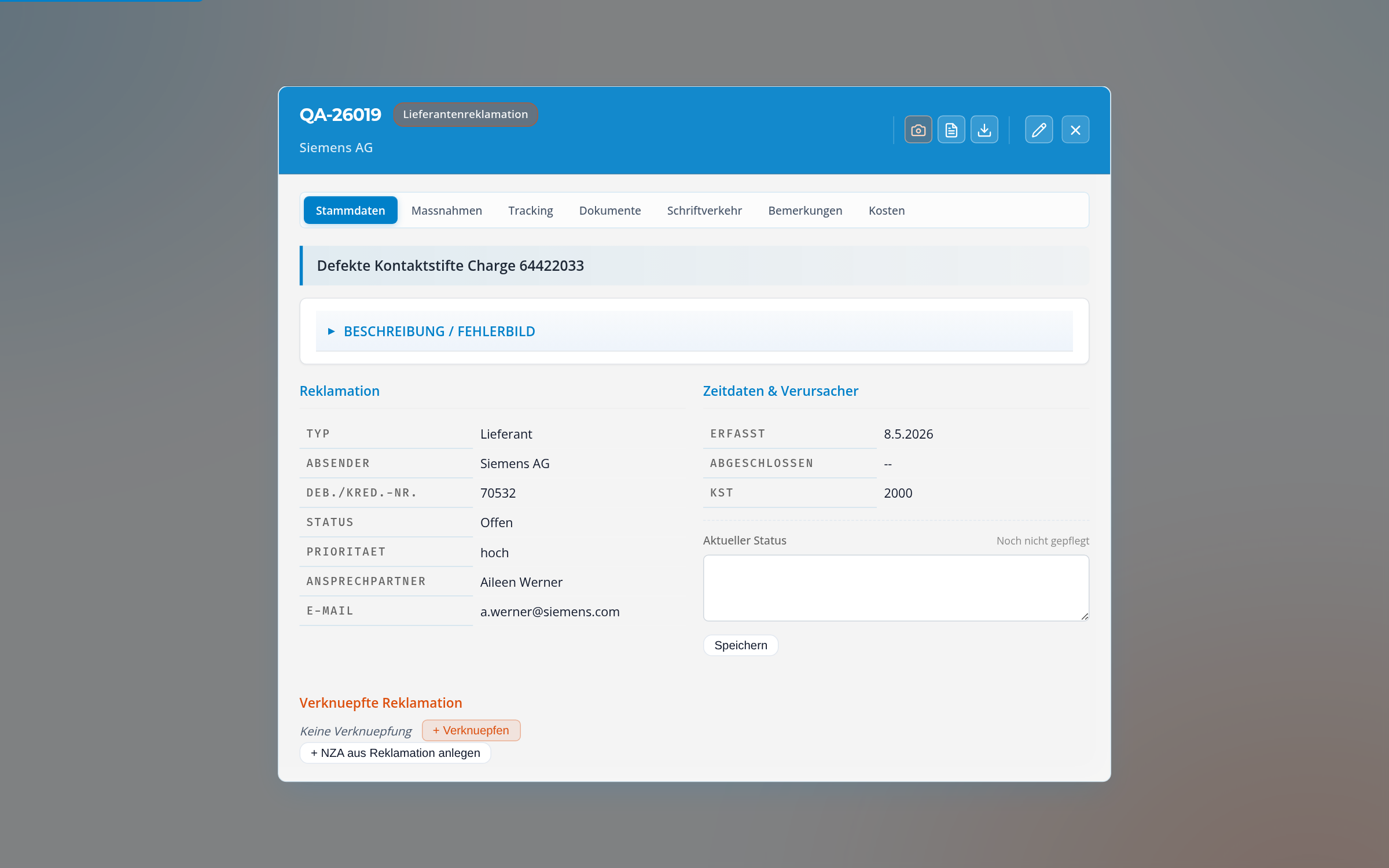
Klick auf die Zeile öffnet das Detail-Modal mit dem Stammdaten-Tab.
Hier prüfst du, ob alle Felder korrekt übernommen wurden.
Reklamation öffnen → Tab: Stammdaten
1
2
3
4
5
1
QA-ID auto-vergebenFormat QA-JJNNN — JJ = Jahr (z.B. 26), NNN = laufende Nummer. Bei QA-26019 ist es die 19. Reklamation in 2026. Die Vergabe erfolgt zentral im n8n-Workflow RMS-Create über einen SP-Counter.
2
Typ-BadgeOrange = Kunden-, Blau = Lieferantenreklamation. Stammt aus deiner Typ-Vorwahl aus Schritt 1 — bei Ambig-Auswahl aus deiner Klick-Entscheidung.
3
Stammdaten-Block linksTyp · Absender · Deb./Kred.-Nr. · Status · Priorität · Ansprechpartner · E-Mail. Diese Felder hat die KI vorbefüllt. Bitte kurz Auge drüber — vor allem Deb./Kred.-Nr. und Priorität.
4
Zeitdaten-Block rechtsErfasst (Email-Datum aus .msg) · Abgeschlossen (initial leer) · KST (manuell setzen, wird nicht aus Email extrahiert).
5
Bearbeiten-StiftKlick öffnet den Edit-Modus, in dem alle Felder direkt geändert werden können. Speichert via PATCH auf SharePoint — sofort live.
Kapitel 3 · Feedback geben
Feedback-Feature: Bug, Änderung, Frage
Funktioniert etwas nicht wie erwartet, oder fehlt ein Feld? In der Header-Leiste rechts
neben dem „+"-Icon liegt der Feedback-Button (Sprechblase mit Stift).
Im Detail-Modal gibt es zusätzlich einen Feedback-zu-dieser-Reklamation-Button.
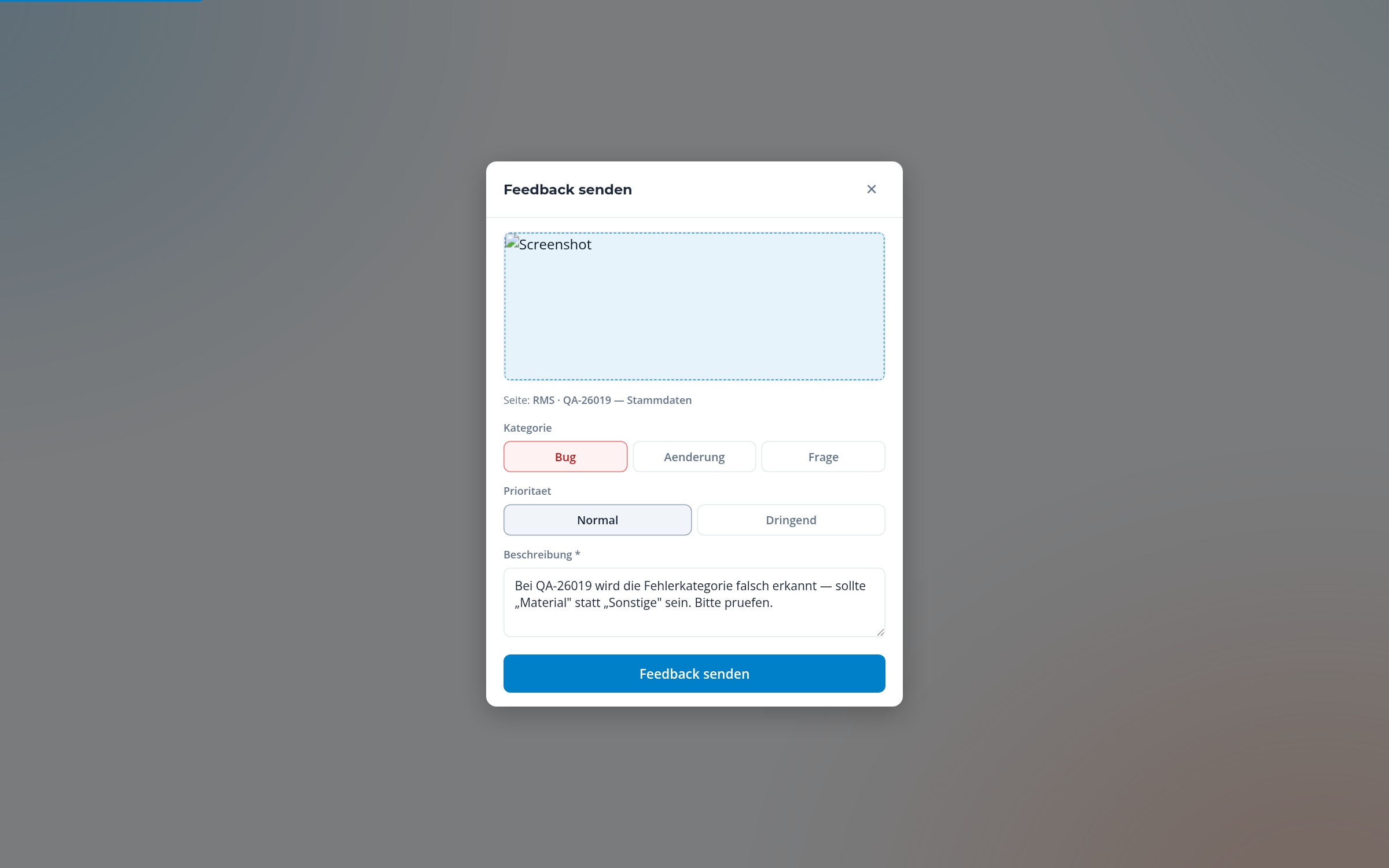
Ein Klick macht automatisch einen Screenshot der aktuellen Seite und öffnet das
Feedback-Modal — du kommentierst kurz und schickst direkt an AL.
Auto-Screenshothtml2canvas erstellt automatisch ein Bild der aktuellen Seite (Stand vor Klick) und legt es ins Feedback-Modal. AL sieht so direkt, was du gemeint hast — ohne dass du etwas anhängen musst.
2
SeitenkontextAus URL + Detail-State: „RMS · QA-26019 — Stammdaten". Erlaubt AL, das Feedback eindeutig dem Vorgang & Tab zuzuordnen.
3
Kategorie (3 Optionen)Bug = Fehler. Aenderung = Wunsch / Verbesserung (Default). Frage = du brauchst Erklärung.
4
PrioritätNormal oder Dringend. Dringend triggert eine Sofort-Benachrichtigung an AL via Teams.
5
Beschreibung (Pflicht)Kurz und konkret: „Was sollte passieren?" oder „Was funktioniert nicht?". Auch wenige Sätze reichen — der Screenshot liefert den Kontext.
6
SendenKlick speichert Feedback + Screenshot in SharePoint OSP-Feedback und benachrichtigt AL via Teams. Du bekommst eine Toast-Bestätigung. Antwort kommt typischerweise innerhalb 1 Werktag.