Montageanweisung aus dem Siemens-Modell · Rainer Schneider Kabelsatzbau GmbH & Co. KG
PPS Sonderfertigung (KST 5000)
Montageanweisung aus dem Siemens-Modell · Benutzerhandbuch — Stand 24.11.2026
Rainer Schneider Kabelsatzbau GmbH & Co. KG
Fachlich verantwortlich (Kostenstelle 5000): DR · Version 0.5.3 · Interaktives Online-Handbuch
Navigation mit →← oder Sidebar · Klick auf Screenshot vergrößert
Kapitel 1 · Überblick
Überblick
Aus dem Siemens-Modell einer Gerätetafel macht die App einen Vorschlag für die Montageanweisung (AA-SI). Sie prüfen, korrigieren und geben frei. Die Werker lesen die gültige Fassung als PDF oder am Tablet.
1. Hochladen
JT der Tafel, Kabelbaum-JTs und Stückliste (PDF) hochladen. Die App liest alles im Hintergrund.
2. Vorschlag
Montagefolge, Schrittbilder und Vorgaben kommen als Entwurf. Den Fortschritt zeigt die Glocke.
3. Bearbeiten
Schritte verschieben, teilen, zusammenlegen. Texte und Vorgaben anpassen.
4. Quittieren
Jede Änderung an einem Wert quittiert eine zweite Person.
5. Freigeben
Die Freigabe vergibt die AA-SI-Nummer und friert Fassung und PDF ein.
6. Tablet
Werker lesen die gültige Fassung und melden Auffälligkeiten per „Hinweis an DR“.
Beispieldaten
Alle Bilder und Werte in diesem Handbuch sind erfunden. „4 Nm“ und ähnliche Angaben sind Beispiele, keine Vorgaben.
Schutzklasse
Die Quelldaten sind „Siemens Mobility — Restricted / Intern“. Dateien und Bilder nur im Haus nutzen, nicht weitergeben.
Kapitel 1 · Überblick
Übersicht der Anweisungen
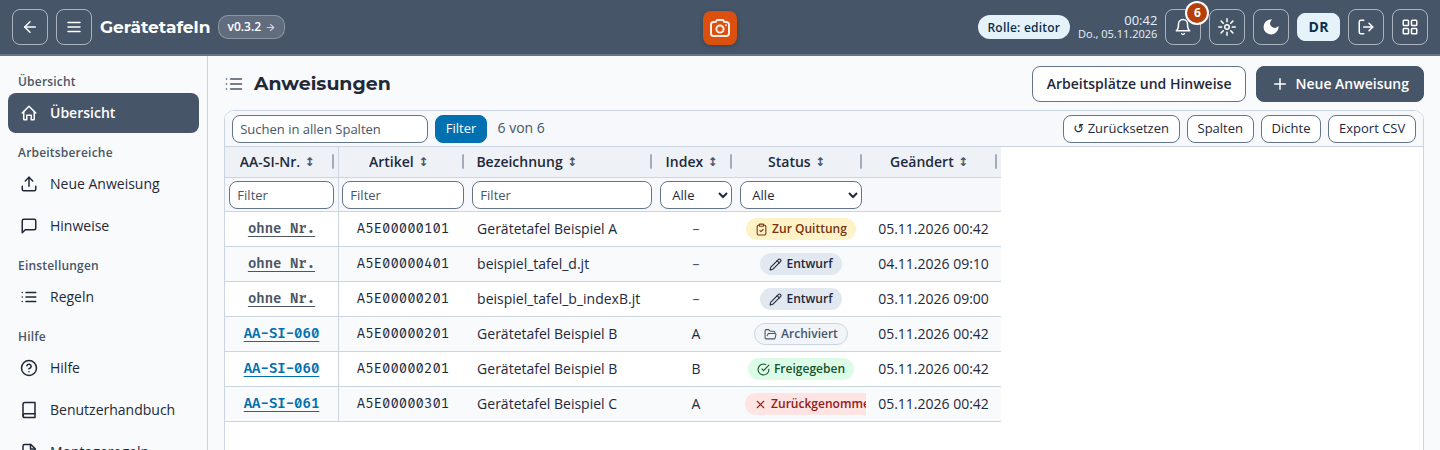
Alle Anweisungen stehen in einer Tabelle: Entwürfe, gültige Fassungen, ersetzte und zurückgenommene. Alle Bilder zeigen erfundene Beispieldaten.
1
2
3
4
5
1
Suchen und filternSuchfeld oben, Filter über jeder Spalte. „Spalten“ und „Dichte“ passen die Tabelle an, „Export CSV“ speichert sie.
2
Status mit SymbolEntwurf, Zur Quittung, Freigegeben, Archiviert oder Zurückgenommen. Das Wort steht immer dabei, nicht nur die Farbe.
3
Nummer öffnenEin Klick auf die AA-SI-Nummer öffnet die Fassung. Entwürfe heißen „ohne Nr.“, bis die Freigabe die Nummer vergibt.
4
Neue AnweisungStartet den Upload einer neuen Gerätetafel (Kapitel 2).
5
Arbeitsplätze und HinweiseHier verwalten Sie die QR-Plätze und lesen die Hinweise der Werker (Kapitel 5).
Kapitel 1 · Überblick
Glocke: was im Hintergrund passiert
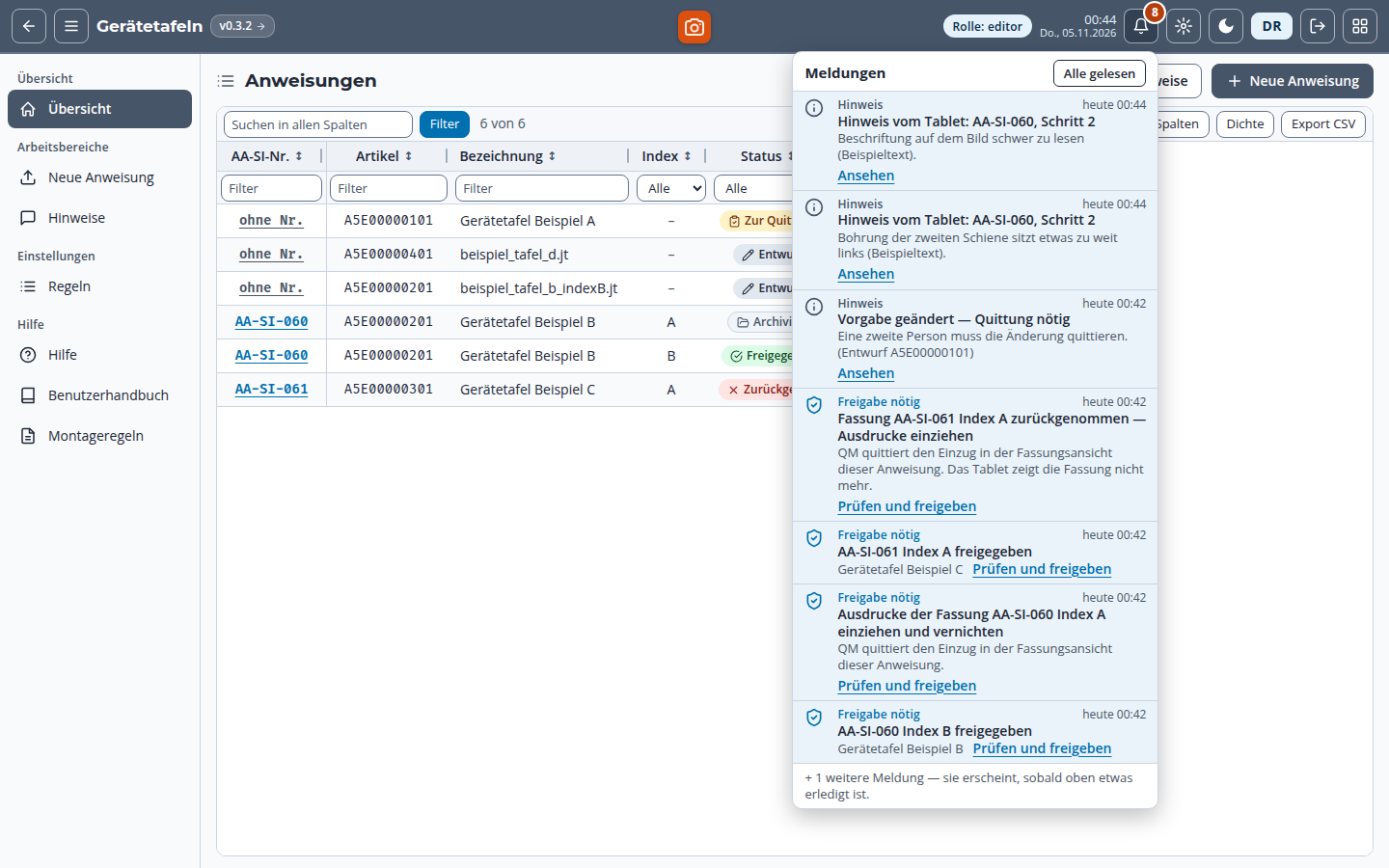
Die Glocke oben rechts meldet fertige Vorschläge, Hinweise der Werker, Quittungen und Freigaben. Jede Meldung führt mit einem Link an die richtige Stelle. Alle Bilder zeigen erfundene Beispieldaten.
1
2
3
4
1
GlockeDie Zahl zeigt, wie viele Meldungen offen sind.
2
Hinweis vom TabletEin Werker hat zu einem Schritt etwas gemeldet. „Ansehen“ öffnet die Hinweise.
3
Freigabe nötigZum Beispiel: Ausdrucke einer ersetzten oder zurückgenommenen Fassung einziehen und vernichten.
4
Alle gelesenMarkiert alle Meldungen als gelesen.
Kapitel 2 · Neue Tafel
Upload einer neuen Tafel
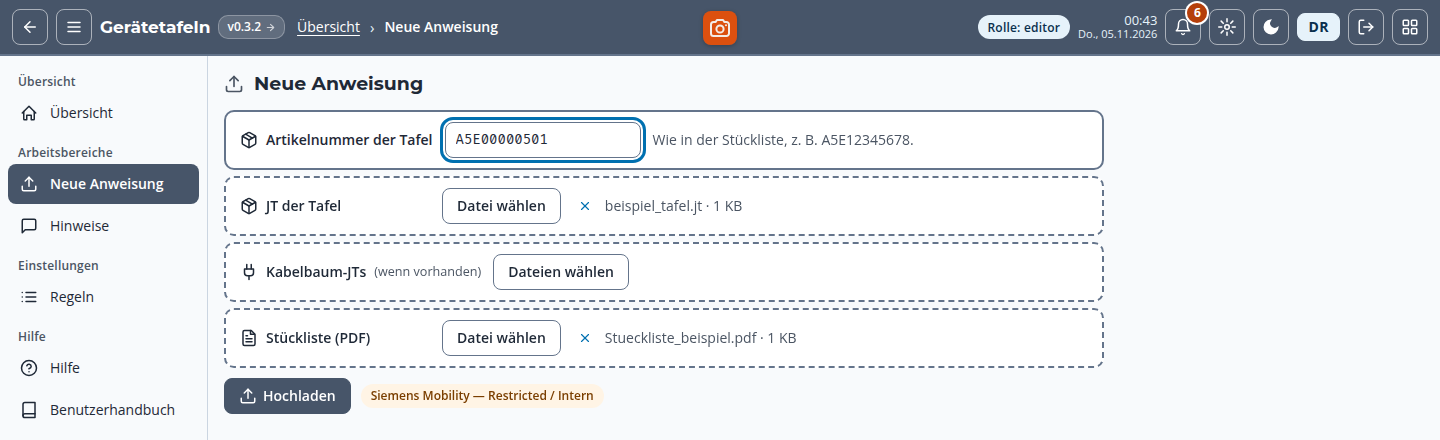
Artikelnummer eintragen, JT und Stückliste wählen, hochladen. Pro Tafel gibt es eine JT, dazu bei Bedarf die JTs der Kabelbäume. Alle Bilder zeigen erfundene Beispieldaten.
1
2
3
4
5
1
ArtikelnummerWie in der Stückliste, zum Beispiel A5E12345678. Erlaubt sind Buchstaben, Ziffern, Punkt und Bindestrich.
2
JT der TafelDie Siemens-JT der Gerätetafel. Nur Dateien vom Typ .jt, höchstens 60 MB je Datei.
3
Kabelbaum-JTsNur wenn vorhanden. Mehrere Dateien sind möglich.
4
Stückliste (PDF)Die Stückliste der Tafel als PDF.
5
HochladenLädt die Dateien nacheinander hoch. Danach rechnet die App im Hintergrund; der Fortschritt steht in der Glocke.
Kapitel 2 · Neue Tafel
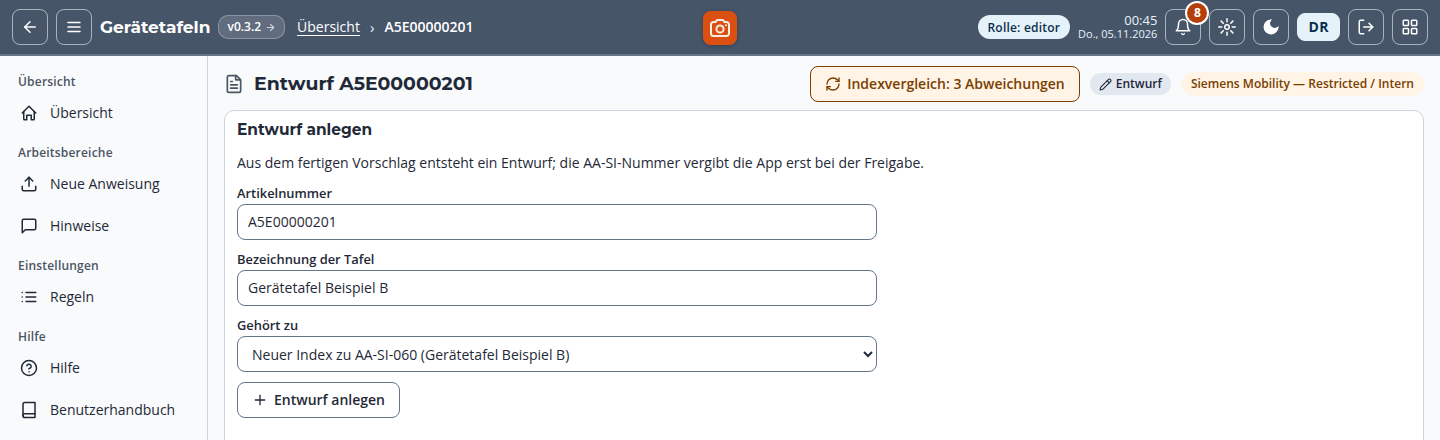
Entwurf anlegen
Ist der Vorschlag fertig, öffnen Sie die Zeile in der Übersicht und legen den Entwurf an. Läuft die Berechnung noch, steht dort „Der Vorschlag ist noch nicht fertig“; dann später neu öffnen. Alle Bilder zeigen erfundene Beispieldaten.
1
2
3
4
1
ArtikelnummerAus dem Upload übernommen. Sie können sie korrigieren.
2
Bezeichnung der TafelPflichtfeld. Erscheint im Kopf der Anweisung und im PDF.
3
Gehört zu„Neue Anweisung“ vergibt bei der Freigabe eine neue AA-SI-Nummer. Ein „Neuer Index zu AA-SI-…“ führt eine bestehende Anweisung fort (Kapitel 6).
4
Entwurf anlegenPro JT gibt es nur einen Entwurf. Die AA-SI-Nummer vergibt die App erst bei der Freigabe.
Kapitel 3 · Entwurf bearbeiten
Der Editor
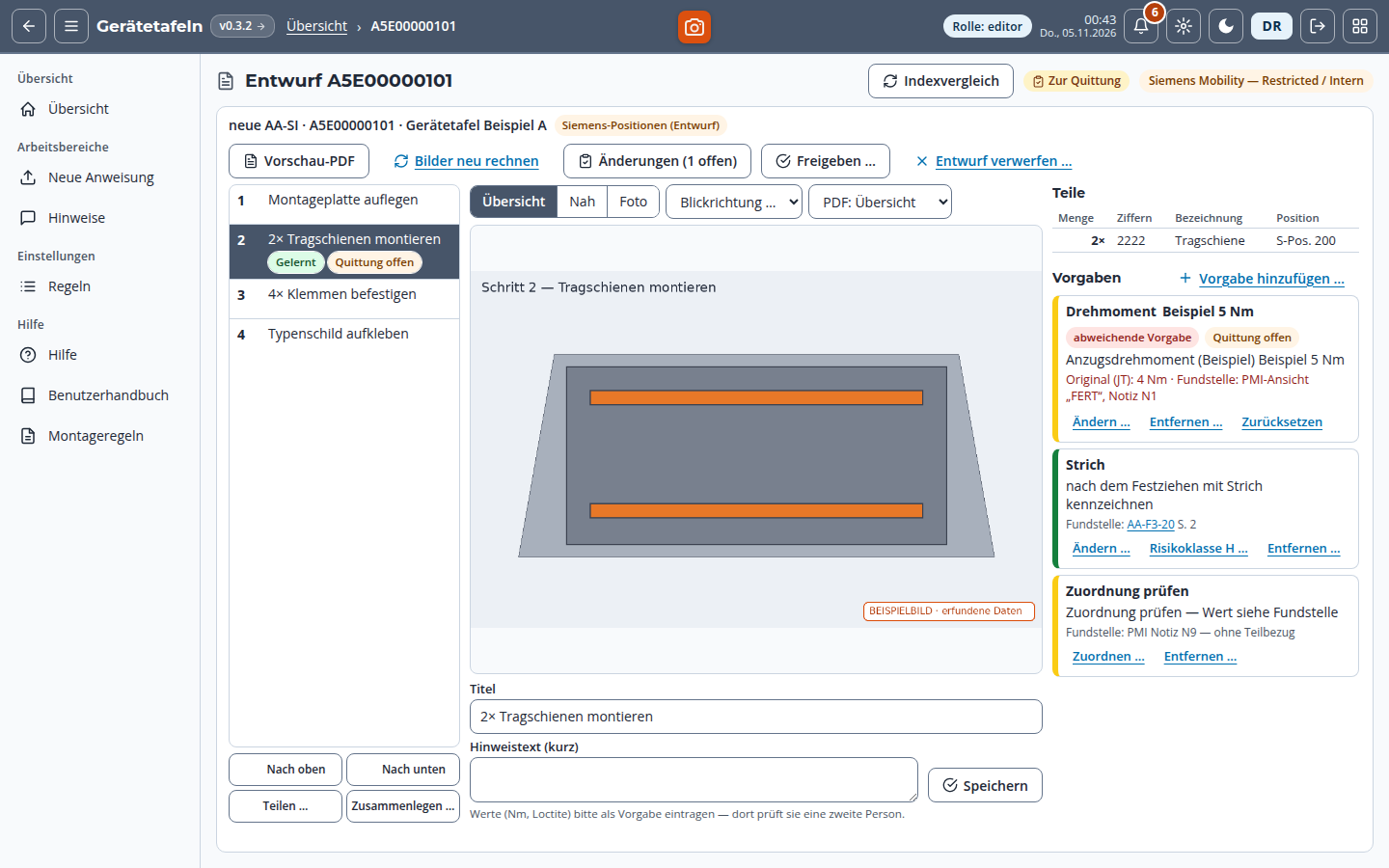
Links die Schritte, in der Mitte das Bild mit Titel und Hinweistext, rechts Teile und Vorgaben des gewählten Schritts. Ob etwas zu tun ist, zeigen die Marken an der Schrittliste. Alle Bilder zeigen erfundene Beispieldaten.
1
2
3
4
5
6
1
KopfleisteVorschau-PDF, Bilder neu rechnen, Änderungen, Freigeben und Entwurf verwerfen.
2
SchrittlisteMarken: „Gelernt“ (eine gelernte Regel hat den Schritt mitbestimmt) und „Quittung offen“.
3
BildÜbersicht, Nah oder Foto. Blickrichtung der Kamera und „PDF groß“ stellen Sie darüber ein.
4
Schritte ordnenNach oben, nach unten, Teilen, Zusammenlegen. In der Liste verschiebt Alt+Pfeil den Schritt.
5
Titel und HinweistextKurze Texte. Zahlenwerte gehören nicht hierher, sondern in die Vorgabe.
6
VorgabenDrehmoment, Fett, Loctite, Strich und weitere. Jede Vorgabe zeigt ihre Fundstelle.
Kapitel 3 · Entwurf bearbeiten
Schritte verschieben, teilen, zusammenlegen
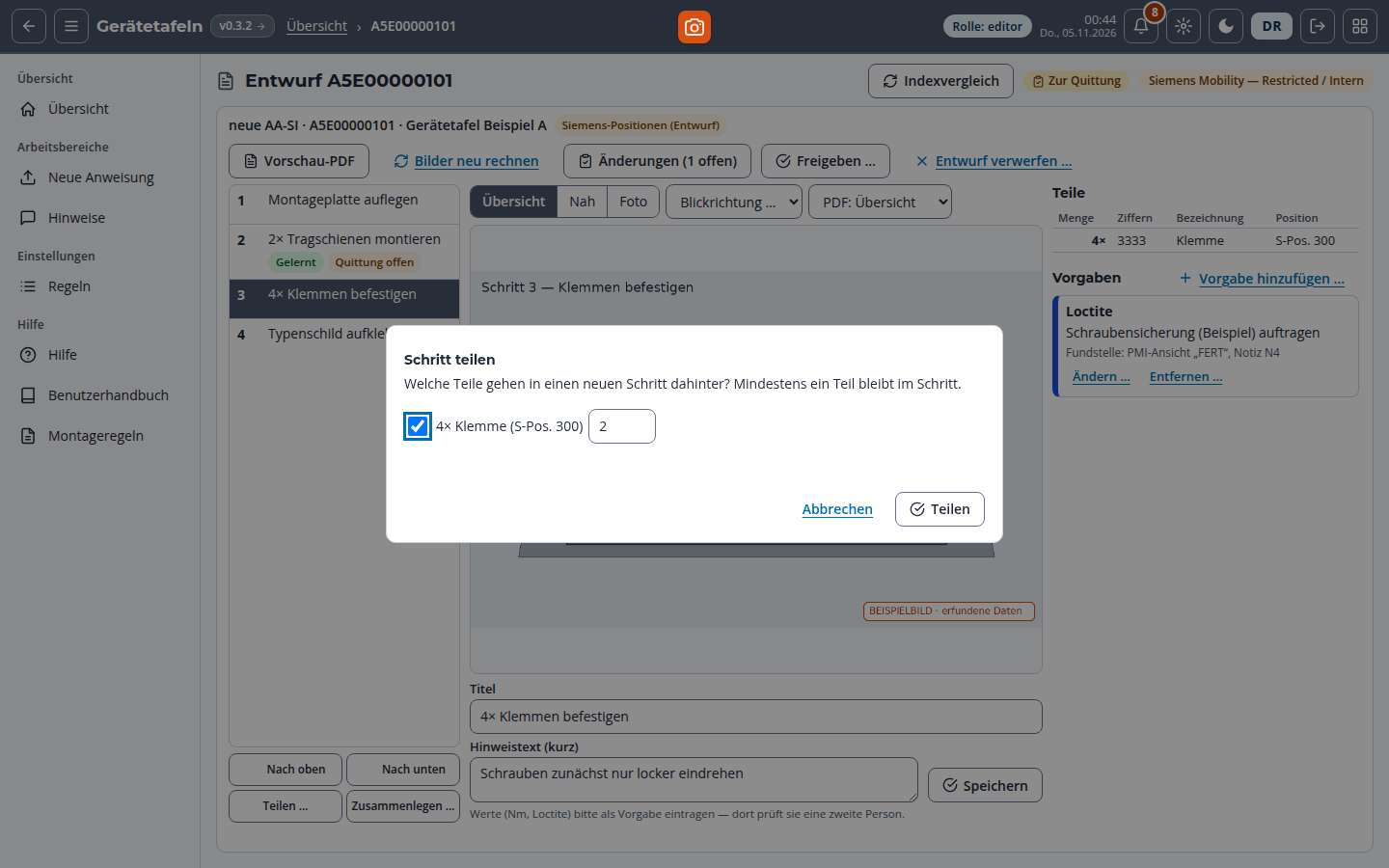
Die Folge steht nicht fest: Sie ordnen die Schritte so, wie montiert wird. Nach jeder Änderung rechnet die App die Bilder neu; das dauert wenige Sekunden. Alle Bilder zeigen erfundene Beispieldaten.
1
2
3
4
5
1
Nach oben, nach untenVerschiebt den gewählten Schritt um eine Stelle.
2
Teilen …Teile des Schritts wandern in einen neuen Schritt dahinter. Mindestens ein Teil bleibt im Schritt.
3
Teile und MengeHaken setzen; bei mehreren gleichen Teilen legen Sie die Menge fest, die in den neuen Schritt geht.
4
TeilenLegt den neuen Schritt an. Die Bilder beider Schritte werden neu gerechnet.
5
Zusammenlegen …Nimmt einen anderen Schritt in den gewählten auf. Titel, Kamera und Foto des gewählten Schritts bleiben.
Kapitel 3 · Entwurf bearbeiten
Texte und Wertfilter
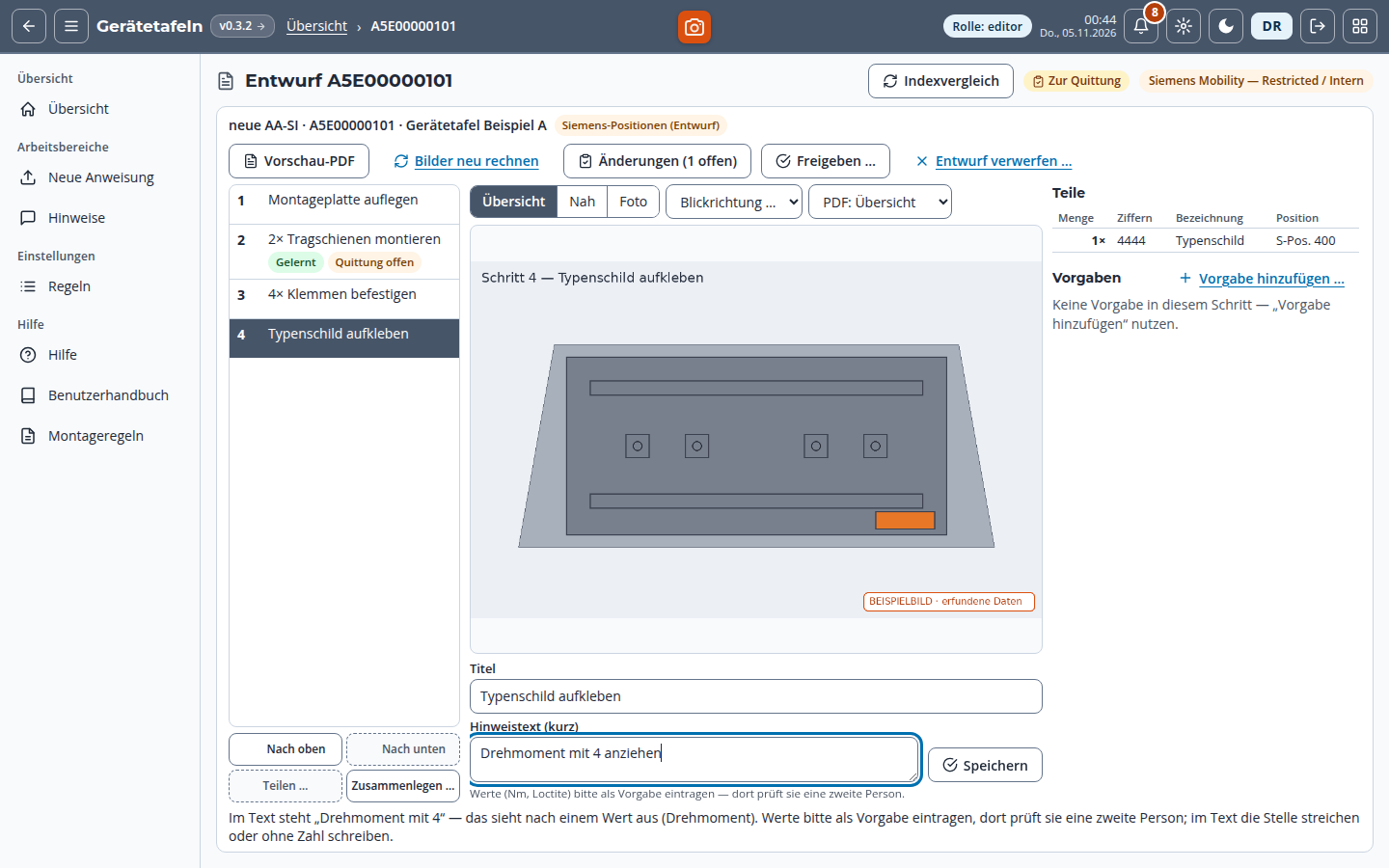
Titel und Hinweistext sind für kurze Sätze gedacht. Steht dort ein Zahlenwert, speichert die App den Text nicht und nennt die Stelle: Werte gehören in die Vorgabe, damit sie eine zweite Person prüft. Alle Bilder zeigen erfundene Beispieldaten.
1
2
3
4
1
TitelZum Beispiel „2× Tragschienen montieren“.
2
HinweistextEin kurzer Satz ohne Zahlenwert. Mengen wie „Fett auf 2 Stellen“ sind erlaubt.
3
SpeichernPrüft den Text. Bei einem Wert erscheint die Meldung unten.
4
MeldungNennt die Stelle und die Art des Werts. Stelle streichen, ohne Zahl schreiben oder als Vorgabe eintragen.
Kapitel 3 · Entwurf bearbeiten
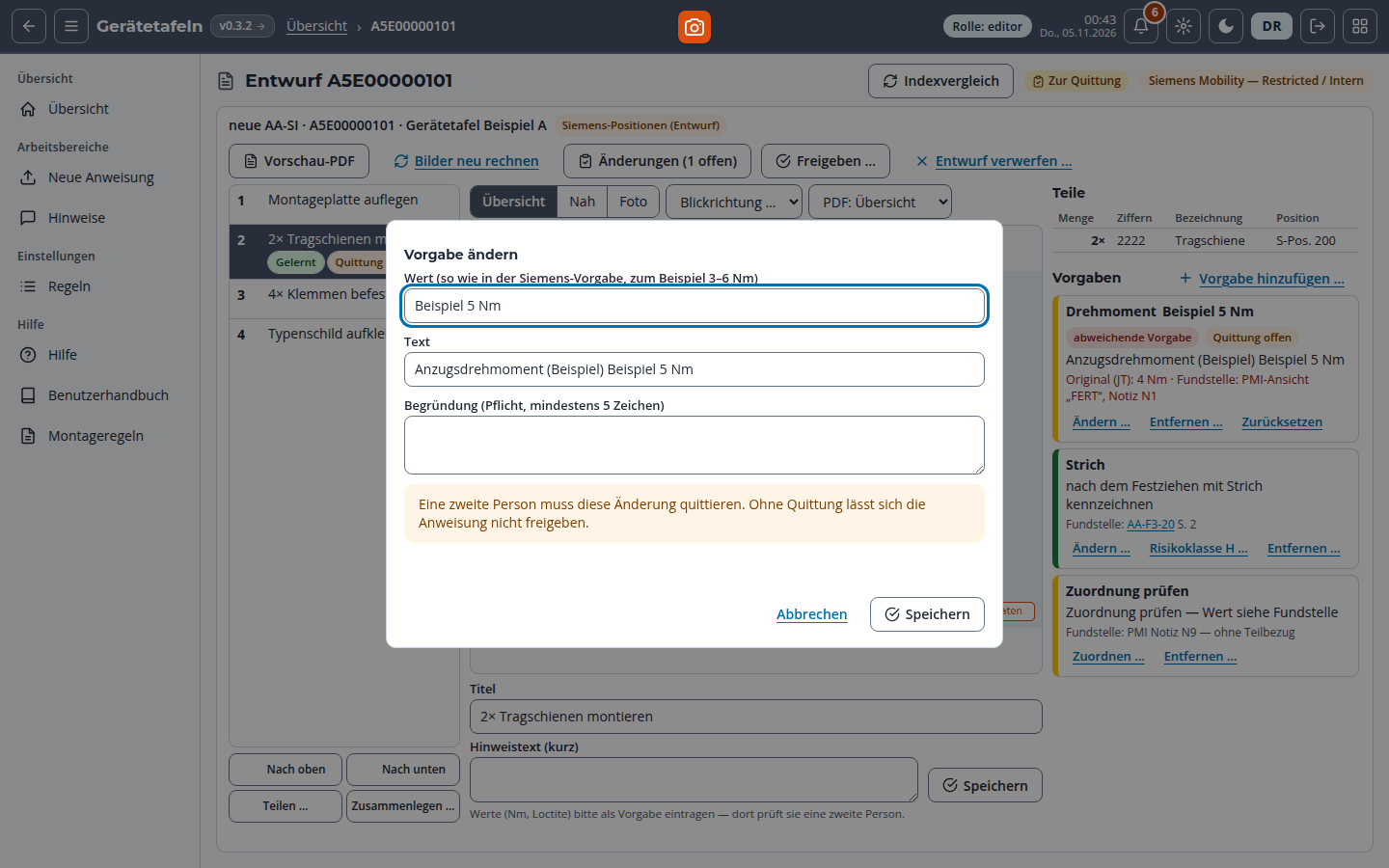
Vorgaben ändern
Gültig ist allein der Wert der Vorgabe. Der Originalwert aus der JT bleibt getrennt als „Original (JT)“ mit Fundstelle sichtbar. Jede Änderung braucht eine Begründung und eine zweite Person. Alle Bilder zeigen erfundene Beispieldaten.
1
2
3
4
5
1
WertSo eintragen wie in der Siemens-Vorgabe. Der Text zur Vorgabe wird mit dem Wert nachgeführt.
2
TextNur ändern, wenn der Satz nicht mehr passt. Auch hier prüft der Wertfilter.
3
BegründungPflicht, mindestens 5 Zeichen. Sie steht später in der Liste der Änderungen.
4
HinweisOhne Quittung einer zweiten Person lässt sich die Anweisung nicht freigeben.
5
SpeichernDie Vorgabe zeigt danach „abweichende Vorgabe“ und „Quittung offen“. Mit „Zurücksetzen“ gilt wieder der JT-Wert.
Kapitel 3 · Entwurf bearbeiten
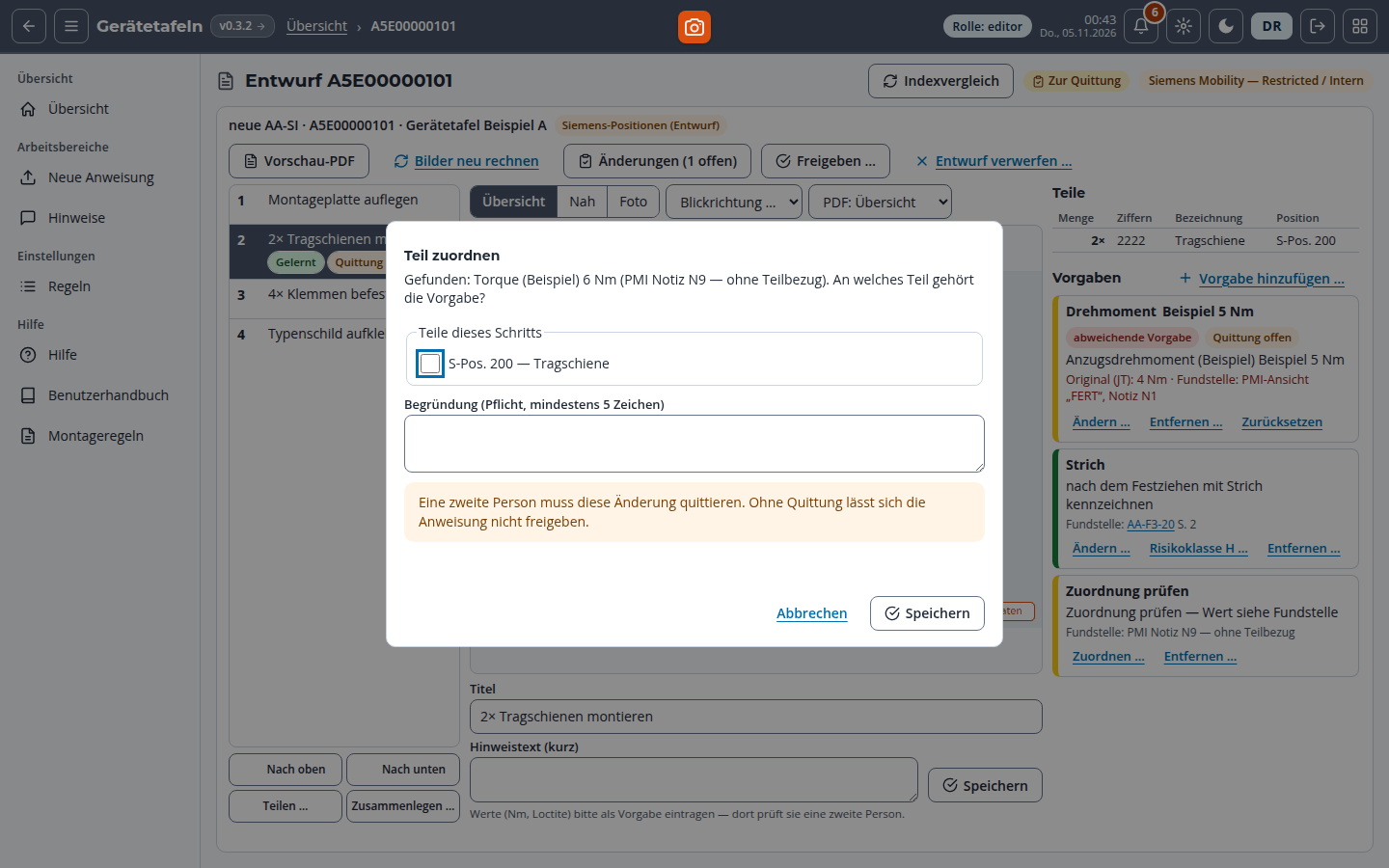
„Zuordnung prüfen“
Findet die App in der JT eine Zahl, die sie keinem Teil sicher zuordnen kann, rät sie nicht. Die Vorgabe steht als „Zuordnung prüfen“ im Schritt und sperrt die Freigabe, bis Sie sie klären. Alle Bilder zeigen erfundene Beispieldaten.
1
2
3
4
1
GefundenDie App nennt Text und Fundstelle in der JT, damit Sie die Stelle nachlesen können.
2
Teil wählenDas Teil des Schritts, für das die Vorgabe gilt. Mehrere Teile sind möglich.
3
BegründungPflicht. Danach quittiert eine zweite Person die Zuordnung.
4
Alternativ entfernenIst die Zahl nicht für diese Anweisung gedacht, „Entfernen …“ wählen und begründen.
Kapitel 3 · Entwurf bearbeiten
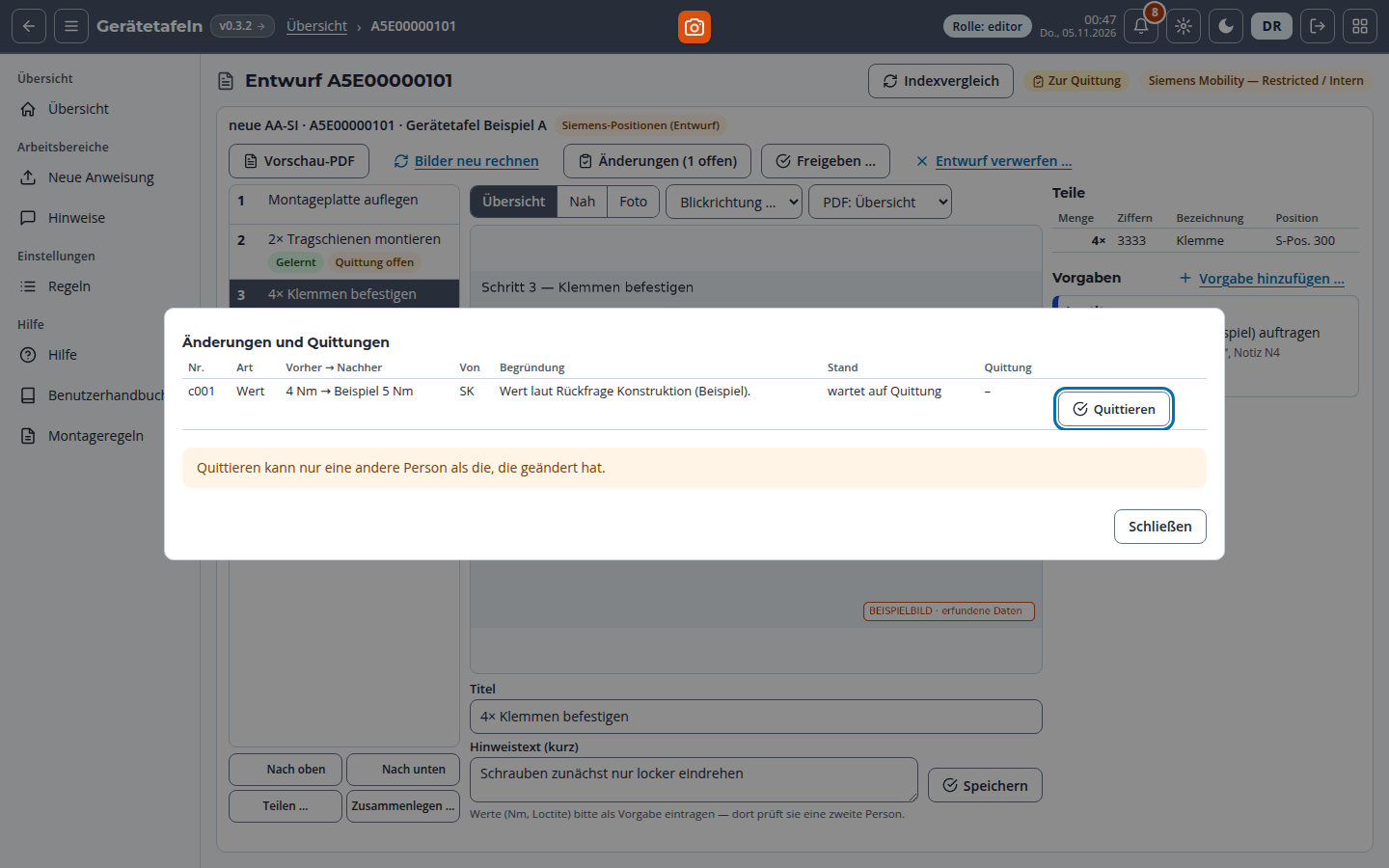
Zweitquittung
Wert ändern, Wert hinzufügen, Wert entfernen, Teil zuordnen und Risikoklasse H setzen sind Änderungen mit Quittung. Quittieren darf jede andere Person mit Bearbeitungsrecht, nicht die, die geändert hat. Alle Bilder zeigen erfundene Beispieldaten.
1
2
3
4
1
Änderungen und QuittungenDer Knopf „Änderungen (n offen)“ in der Kopfleiste öffnet diese Liste.
2
Vorher → NachherZeigt den alten und den neuen Wert, Begründung und das Kürzel der Person, die geändert hat.
3
QuittierenBestätigt die Änderung. Bei der eigenen Änderung steht dort „Wartet auf eine zweite Person“.
4
HinweisOffene Quittungen sperren die Freigabe. Jede Quittung steht im Protokoll.
Kapitel 3 · Entwurf bearbeiten
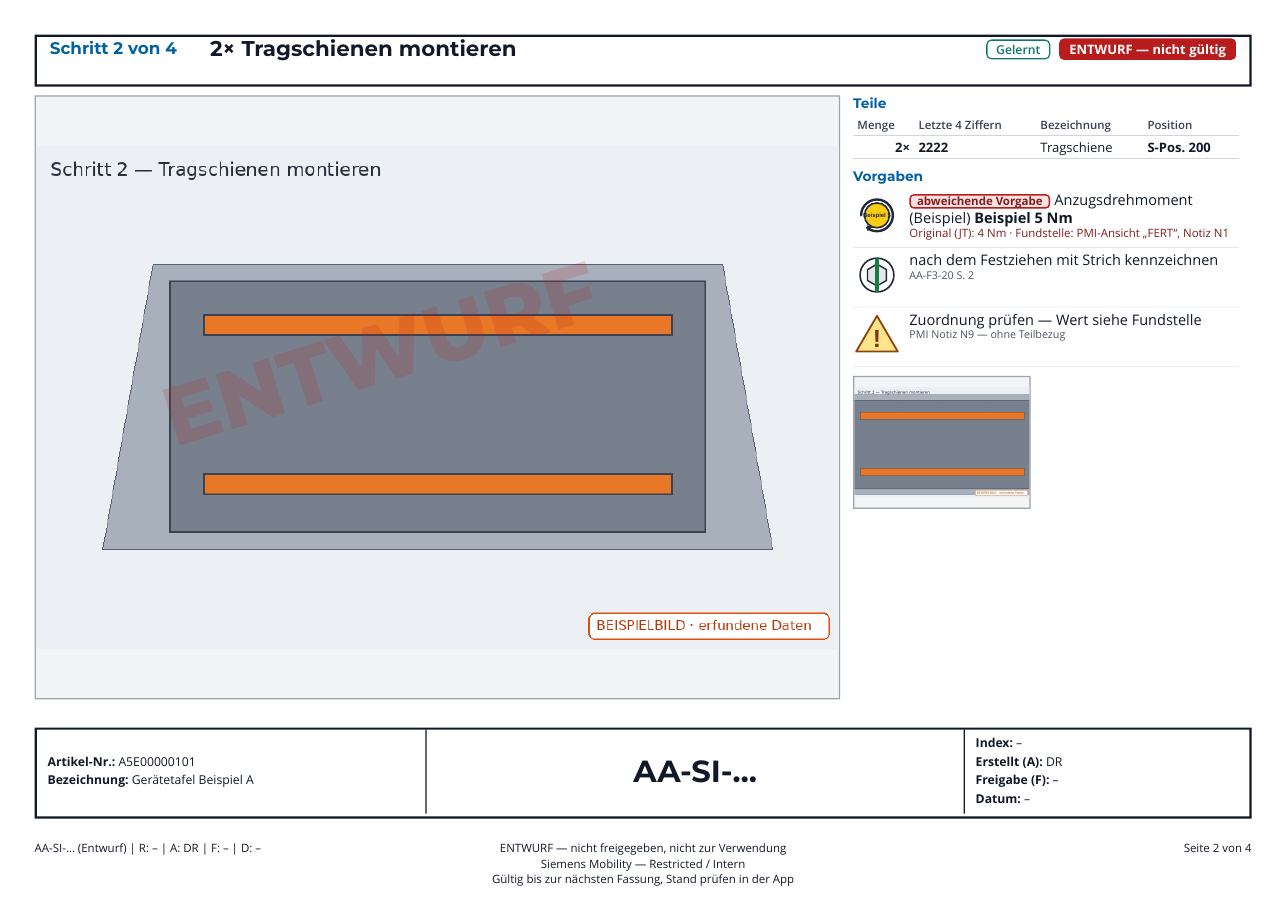
Vorschau-PDF
„Vorschau-PDF“ zeigt, wie die Anweisung gedruckt aussieht: A4 quer, ein Schritt je Seite. Ein Entwurf trägt die Marke „ENTWURF — nicht gültig“ und ist nicht zur Verwendung. Solange das PDF erzeugt wird (etwa 25 Sekunden, ein Hinweis steht im neuen Tab), ist „Freigeben“ gesperrt. Alle Bilder zeigen erfundene Beispieldaten.
1
2
3
4
5
1
KopfzeileSchrittnummer, Titel und Marken. „Gelernt“ erscheint, wenn eine gelernte Regel den Schritt mitbestimmt hat.
2
SchrittbildDas Bild der Ansicht, die Sie unter „PDF groß“ gewählt haben. Das kleine Bild darunter zeigt die andere Ansicht oder das Foto.
3
Teile und VorgabenTeileliste mit den letzten vier Ziffern und der Position, darunter die Vorgaben mit Symbol und Fundstelle.
4
MusterkopfArtikel, Bezeichnung und AA-SI-Nummer. Vor der Freigabe steht dort „AA-SI-…“.
5
FußzeileErsteller (A), Freigebende (F), Ausgabedatum, Index, Seite x von y und Schutzklasse.
Kapitel 3 · Entwurf bearbeiten
Gelernte Regeln
Die App lernt aus Ihren Korrekturen, damit der nächste Vorschlag besser passt. Was sie lernt und was nie, ist fest geregelt.
Gelernt wird
Reihenfolge der Schritte, Aufteilung in Schritte und Texte. Eine Regel gilt für den nächsten Vorschlag.
Nie gelernt wird
Werte und die Zuordnung einer Vorgabe zu einem Teil. Solche Korrekturen meldet die App als „nicht als Regel gelernt“.
Regeln ansehen
Seitenleiste „Regeln“: Tabelle mit Regel, Art, Herkunft (Platte und Kürzel), Datum und Zustand. Nur zum Ansehen.
Gelernt-Marke
Im Editor und im PDF zeigt „Gelernt“ den Schritt, den eine Regel mitbestimmt hat. Prüfen Sie ihn wie jeden anderen.
Kapitel 4 · Freigabe
Freigabe mit AA-SI-Nummer
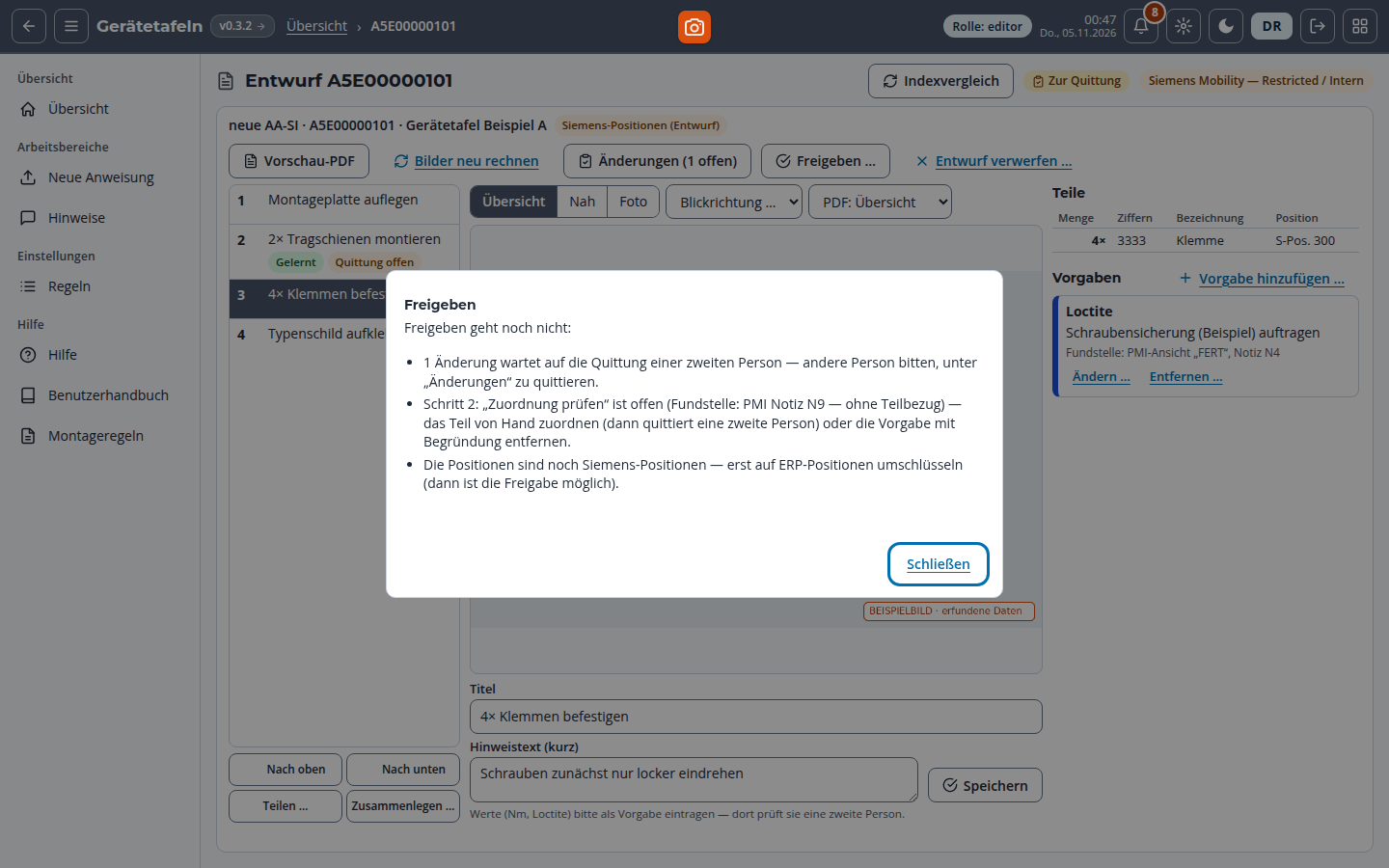
„Freigeben …“ prüft zuerst, ob alles geklärt ist. Offene Punkte stehen als Liste im Fenster. Erst wenn die Liste leer ist, vergibt die App die AA-SI-Nummer und friert Fassung und PDF ein. Alle Bilder zeigen erfundene Beispieldaten.
1
2
3
4
5
1
Freigeben geht noch nichtDas Fenster nennt jeden Grund mit der Handlung, die ihn löst.
2
Offene QuittungEine zweite Person quittiert unter „Änderungen“.
3
„Zuordnung prüfen“Teil zuordnen oder Vorgabe mit Begründung entfernen.
4
PositionenSolange die Positionen noch Siemens-Positionen sind, ist die Freigabe gesperrt. Sie müssen erst auf ERP-Positionen umgeschlüsselt sein.
5
SchließenIst nichts offen, steht hier „Freigeben“. Auch die erstellende Person darf freigeben; danach ändert nur ein neuer Index die Fassung.
Kapitel 4 · Freigabe
Die gültige Fassung
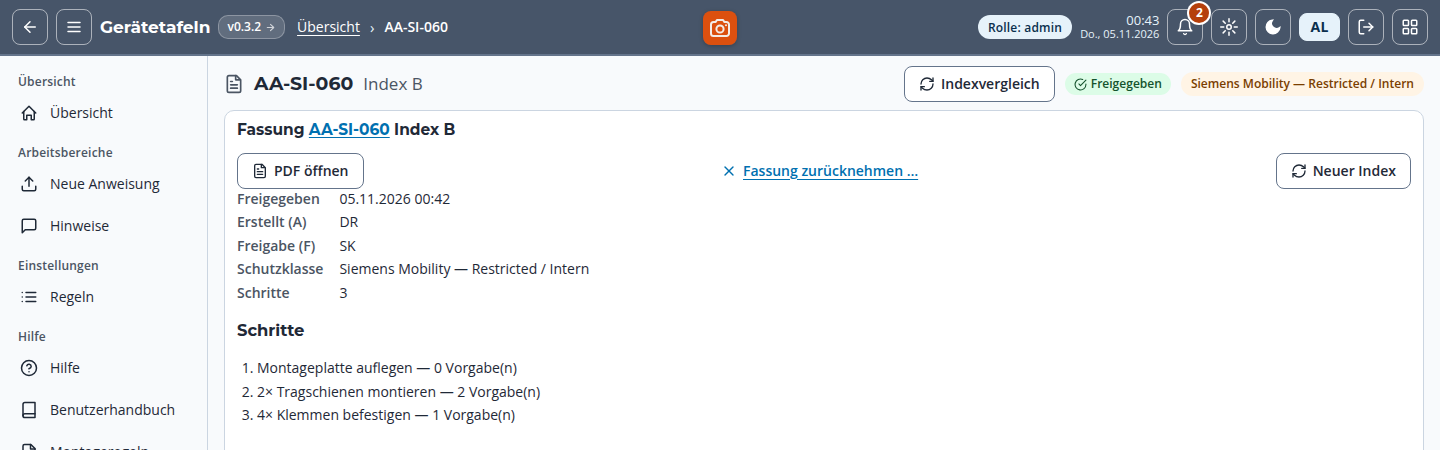
Nach der Freigabe öffnet die Nummer die Fassung: Kopfdaten, Schritte und das eingefrorene PDF. Hier steht auch der Weg zu einem neuen Index. Alle Bilder zeigen erfundene Beispieldaten.
1
2
3
4
5
1
PDF öffnenDas freigegebene PDF mit AA-SI-Nummer, Index und Kürzeln von Ersteller (A) und Freigebenden (F).
2
Fassung zurücknehmen …Nur für QM (Rolle admin). Siehe nächste Folie.
3
Neuer IndexLegt eine Arbeitskopie dieser Fassung an. Die Freigabe vergibt den nächsten Index (Kapitel 6).
4
Erstellt (A), Freigabe (F)Nur Kürzel, nie Namen.
5
SchritteListe der Schritte mit Zahl der Vorgaben; „abweichende Vorgabe“ ist vermerkt.
Kapitel 4 · Freigabe
Rücknahme
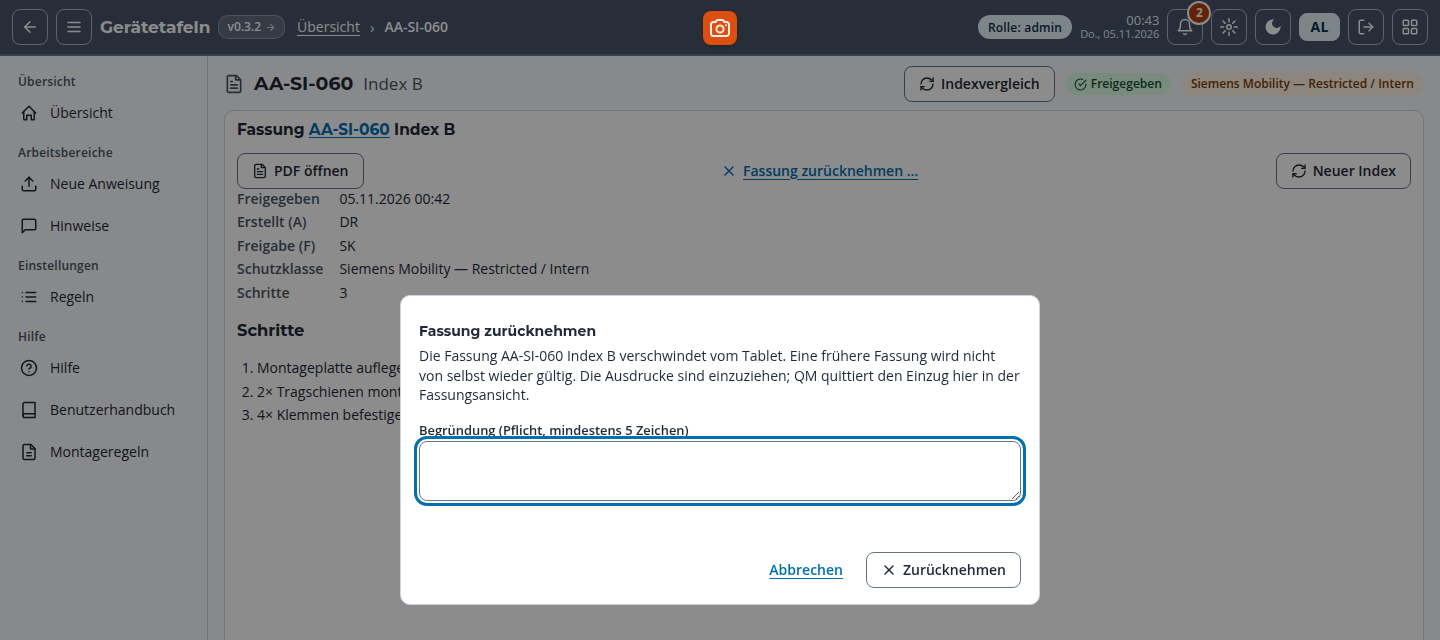
Nur QM (Rolle admin) nimmt eine gültige Fassung zurück. Das Tablet zeigt sie danach nicht mehr. Eine frühere Fassung wird nicht von selbst wieder gültig. Alle Bilder zeigen erfundene Beispieldaten.
1
2
3
4
1
Fassung zurücknehmen …Öffnet das Fenster. Nur die gerade gültige Fassung lässt sich zurücknehmen.
2
FolgenDie Fassung verschwindet vom Tablet. Die Ausdrucke sind einzuziehen; QM quittiert den Einzug in der Fassungsansicht.
3
BegründungPflicht, mindestens 5 Zeichen. Sie steht im Protokoll.
4
ZurücknehmenDanach melden die Glocke an QM und Fachverantwortliche den Einzug der Ausdrucke.
Kapitel 4 · Freigabe
Einzug der Ausdrucke
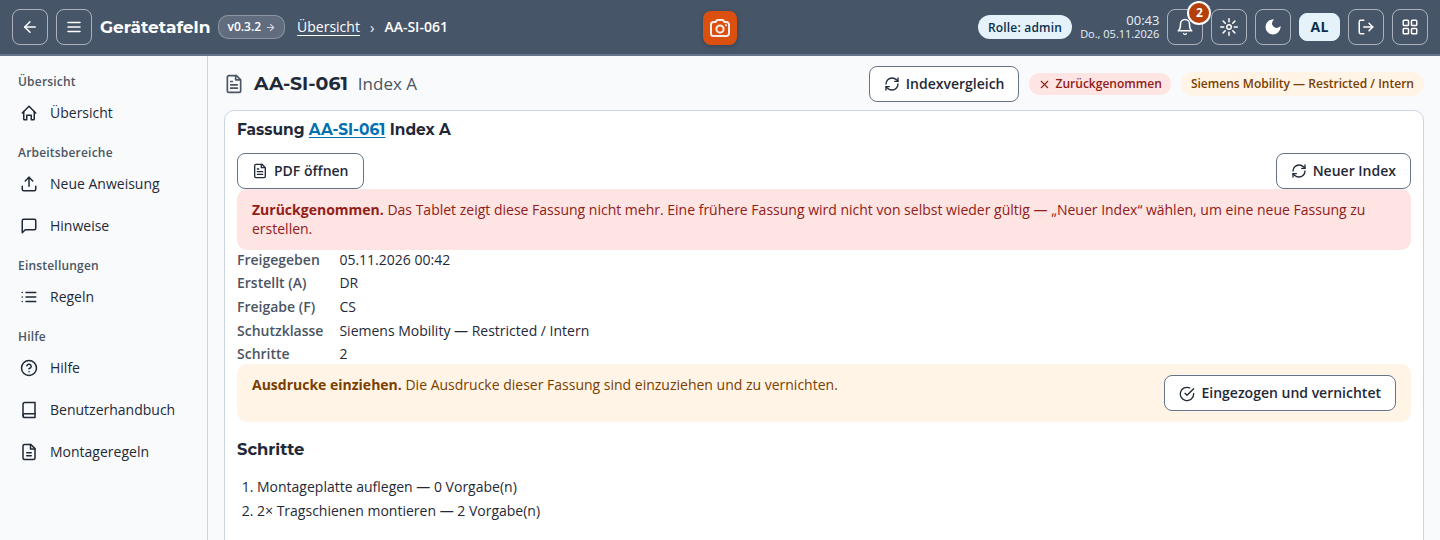
Wird eine Fassung zurückgenommen oder durch einen neuen Index ersetzt, sind ihre Ausdrucke einzuziehen und zu vernichten. QM quittiert das in der Fassungsansicht. Alle Bilder zeigen erfundene Beispieldaten.
1
2
3
4
1
ZurückgenommenRot markiert: Das Tablet zeigt diese Fassung nicht mehr.
2
Ausdrucke einziehenGilt auch für die ersetzte Fassung, wenn ein neuer Index freigegeben wurde.
3
Eingezogen und vernichtetNur QM quittiert. Danach steht dort Datum und Kürzel.
4
Neuer IndexNach einer Rücknahme ist die zurückgenommene Fassung der Ausgangspunkt für eine neue Fassung.
Kapitel 5 · Tablet
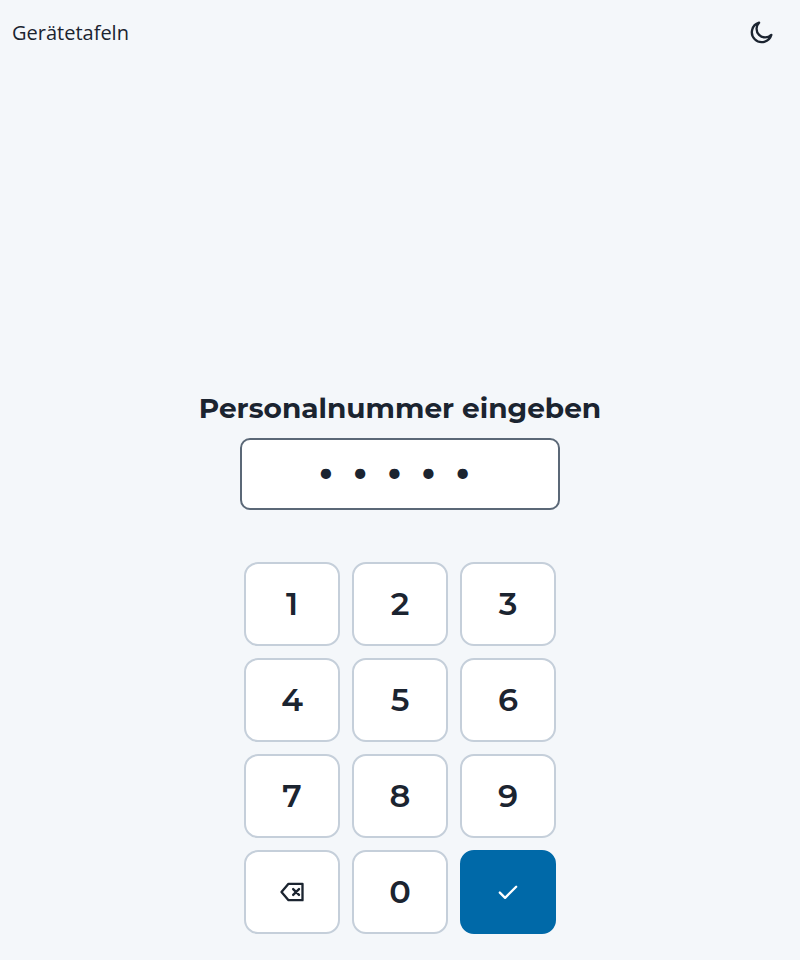
Tablet: Anmelden mit Personalnummer
Werker öffnen die Anweisung ohne Microsoft-Konto: Personalnummer am Ziffernfeld eingeben, bestätigen. Das Tablet funktioniert nur im Firmennetz und nur lesend; ohne Bedienung meldet es nach 120 Minuten ab. Alle Bilder zeigen erfundene Beispieldaten.
1
2
3
1
EingabeDie Stellen erscheinen als Punkte.
2
ZiffernfeldGroße Tasten für Handschuhe und Tablet. Die Löschtaste links entfernt die letzte Stelle.
3
BestätigenPrüft die Nummer. Ausgetretene Nummern weist die App spätestens am Folgetag ab.
Kapitel 5 · Tablet
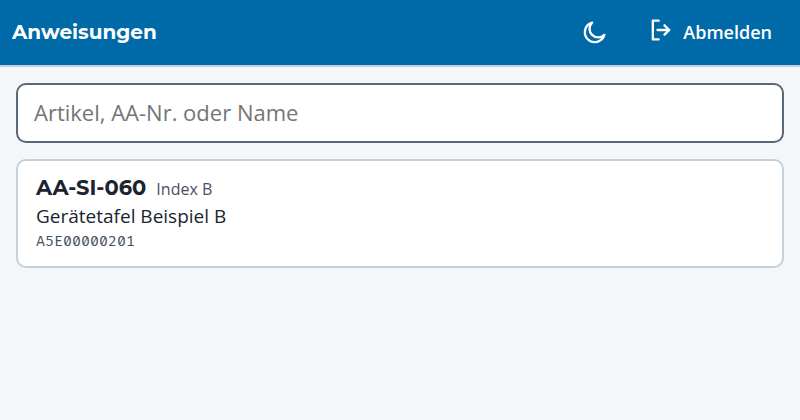
Tablet: Anweisung wählen
Ohne QR-Code zeigt das Tablet die Liste der gültigen Anweisungen. Zurückgenommene und ersetzte Fassungen erscheinen nicht. Alle Bilder zeigen erfundene Beispieldaten.
1
2
3
1
SucheNach Artikelnummer, AA-SI-Nummer oder Name suchen.
2
AnweisungAntippen öffnet den ersten Schritt.
3
AbmeldenBeendet die Sitzung. Nach Gebrauch immer abmelden.
Kapitel 5 · Tablet
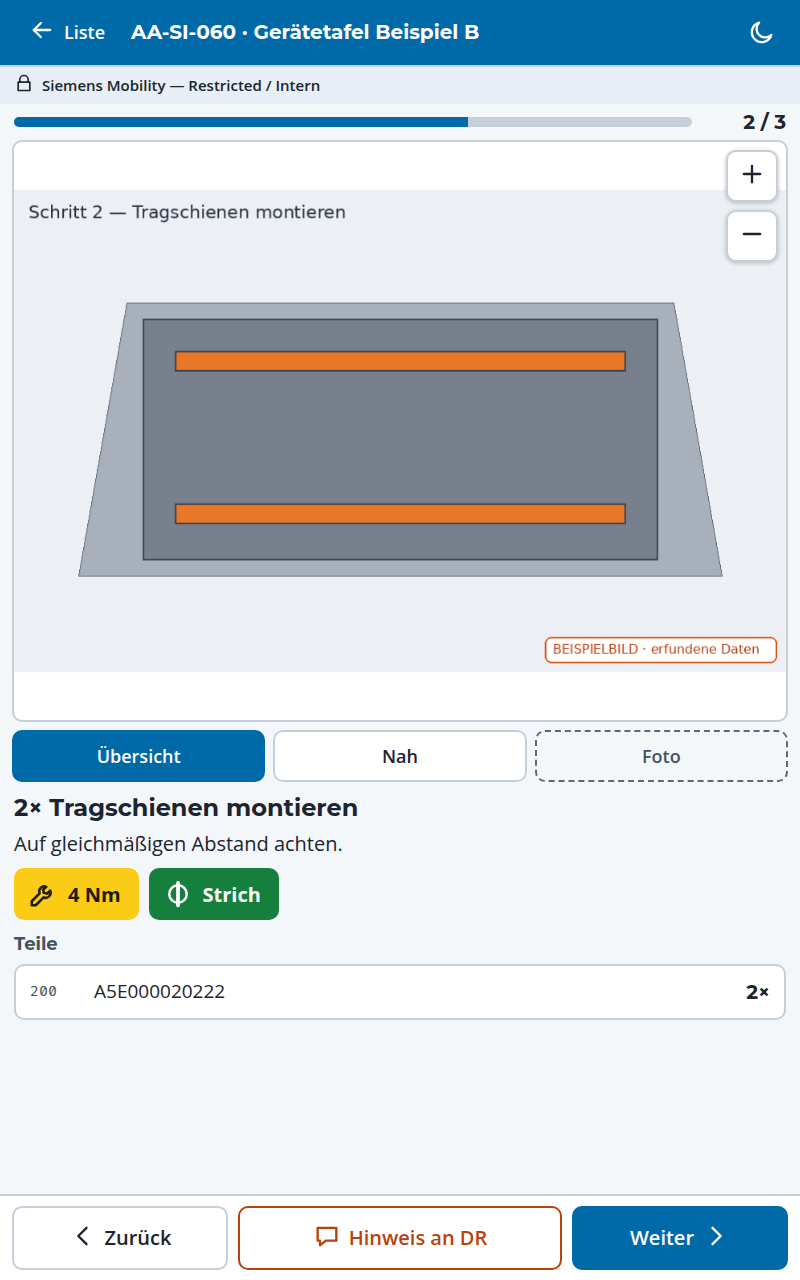
Tablet: Schritt lesen
Ein Schritt je Bildschirm: Bild, Hinweistext, Vorgaben und Teile. Ein QR-Code am Arbeitsplatz öffnet gleich die zugeordnete Anweisung. Alle Bilder zeigen erfundene Beispieldaten.
1
2
3
4
5
1
FortschrittZeigt, bei welchem Schritt Sie sind, hier 2 von 3.
2
BildZwei Finger zoomen, oder die Pfeilknöpfe verschieben das gezoomte Bild. Ein Tipp auf ein Teil markiert es. Umschalten zwischen Übersicht, Nah und Foto darunter.
3
VorgabeSymbol und Wert wie freigegeben. Ein Tipp zeigt Einzelheiten.
4
TeilePosition, Teilenummer und Menge des Schritts.
5
Zurück, Hinweis, WeiterMit „Weiter“ geht es zum nächsten Schritt.
Kapitel 5 · Tablet
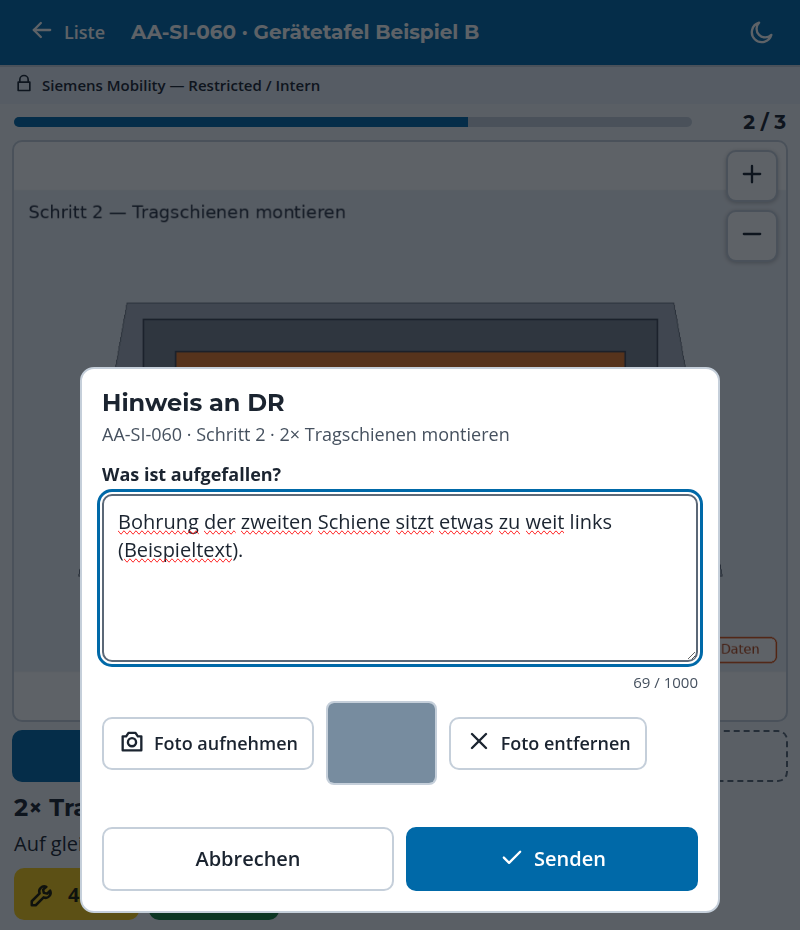
Tablet: Hinweis an DR
Fällt am Arbeitsplatz etwas auf, melden Werker es am Schritt. Der Hinweis geht ohne Umweg an die Fachverantwortlichen. Alle Bilder zeigen erfundene Beispieldaten.
1
2
3
4
1
OrtAnweisung, Schritt und Titel stehen schon dabei.
2
Was ist aufgefallen?Bis 1000 Zeichen. Der Zähler zeigt, wie viel Platz bleibt.
3
Foto aufnehmenOptional. Die Kamera des Tablets öffnet sich; das Foto lässt sich vor dem Senden entfernen.
4
SendenDanach steht „Hinweis gesendet. Danke!“. Die Fachseite sieht ihn in der Glocke und in der Hinweisliste.
Kapitel 5 · Tablet
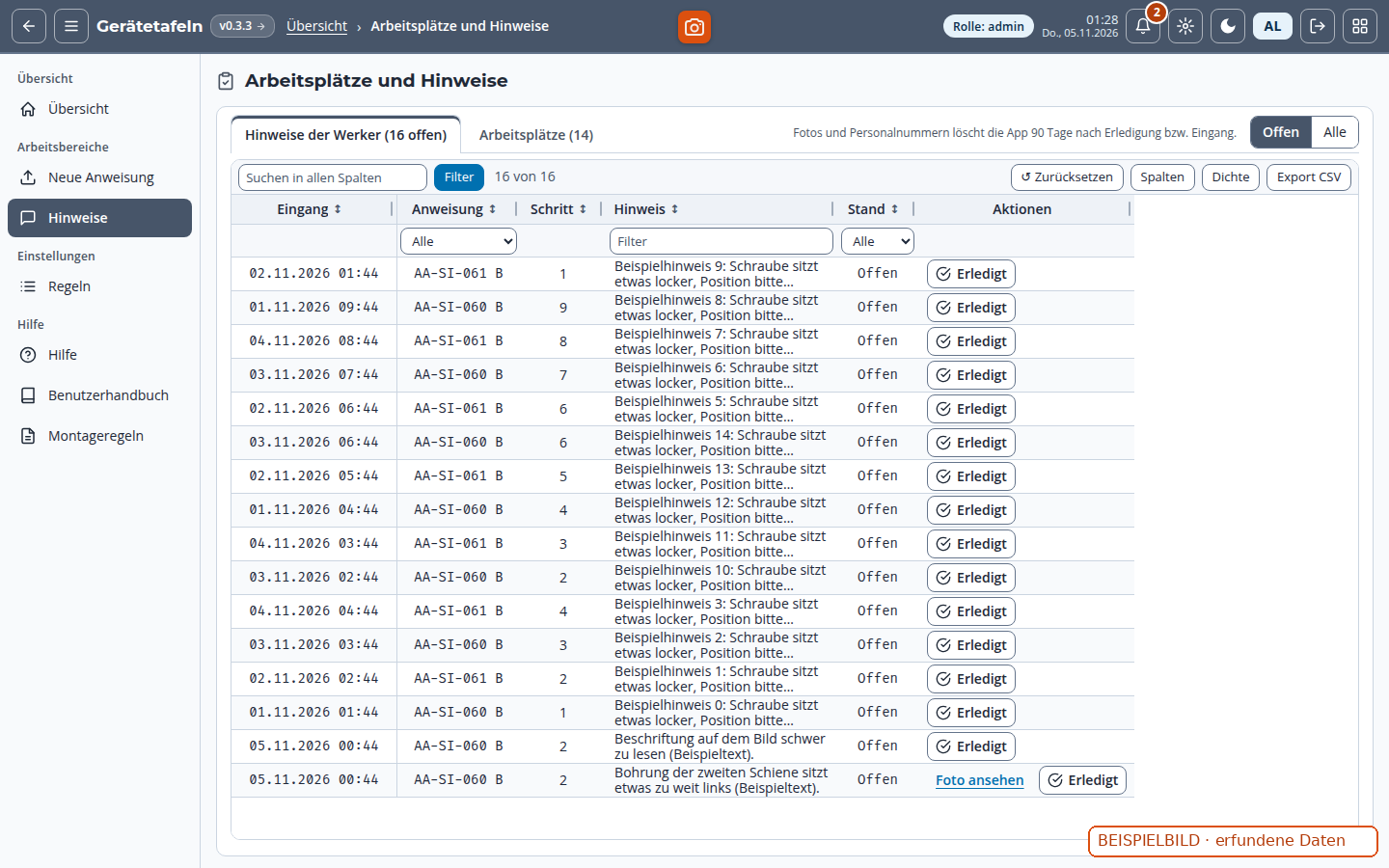
Arbeitsplätze und Hinweise bearbeiten
In der Seitenleiste „Hinweise“: zwei Reiter, jeder mit einer Tabelle über die volle Höhe — die Hinweise der Werker und die Arbeitsplätze mit QR-Code. Beides ist für Rolle editor und admin. Alle Bilder zeigen erfundene Beispieldaten.
1
2
3
4
5
6
1
Reiter „Hinweise der Werker“In der Klammer steht die Zahl der offenen Hinweise. Zwischen den Reitern wechseln Sie mit Klick oder mit den Pfeiltasten.
2
Reiter „Arbeitsplätze“Hier legen Sie mit „Arbeitsplatz anlegen“ einen Platz an (Name, Kennung, freigegebene Anweisung). „QR drucken“ druckt den Code eines Platzes, „Alle QR-Codes drucken“ alle. Der Code öffnet die Anweisung am Tablet. Wird ein Platz gelöscht, funktioniert sein gedruckter Code nicht mehr.
3
Offen / AlleZeigt nur offene oder alle Hinweise.
4
HinweisEingang, Anweisung mit Index, Schritt, Text und Stand. Das Kürzel des Werkers blenden Sie über „Spalten“ ein.
5
Foto ansehenÖffnet das Foto, falls eines dabei ist.
6
ErledigtMarkiert den Hinweis als erledigt. Fotos und Personalnummern löscht die App 90 Tage nach Erledigung bzw. Eingang.
Kapitel 6 · Neuer Index
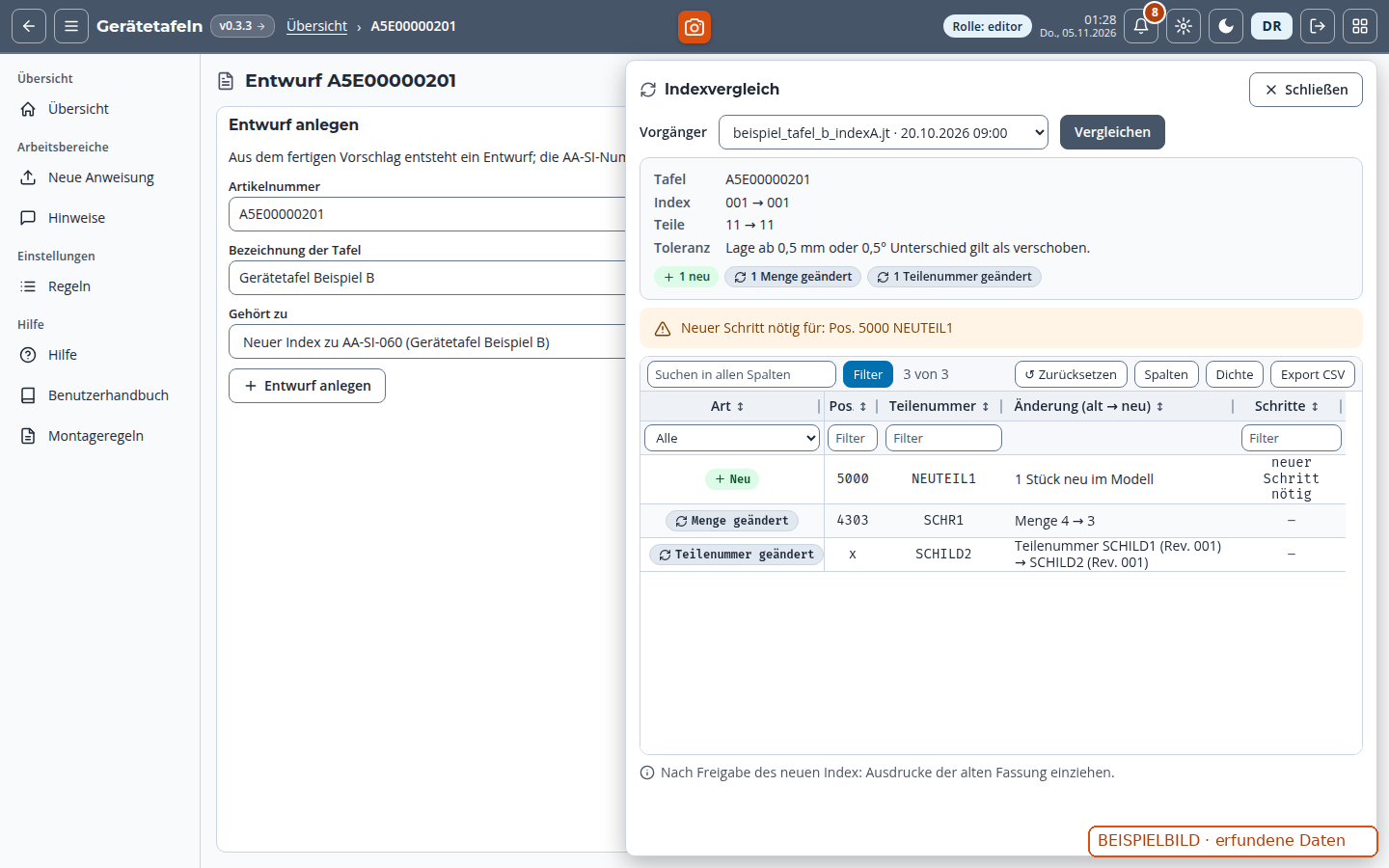
Neuer Index und Indexvergleich
Ändert Siemens eine Tafel, laden Sie die neue JT hoch und wählen beim Entwurf „Neuer Index zu AA-SI-…“. Der Indexvergleich zeigt, was sich zwischen zwei Fassungen geändert hat. Er öffnet über den Knopf „Indexvergleich“ im Titelbereich als Seitenfläche über dem Editor; den Knopf gibt es nur, wenn die Tafel einen Vorgänger hat. Alternativ startet „Neuer Index“ an der gültigen Fassung eine Arbeitskopie. Alle Bilder zeigen erfundene Beispieldaten.
1
2
3
4
5
6
7
1
VorgängerDie App schlägt die ältere JT derselben Tafel vor. Sie können eine andere wählen.
2
VergleichenRechnet den Vergleich. Eine Lage ab 0,5 mm oder 0,5° Unterschied gilt als verschoben; die Toleranz steht im Kopf der Karte.
3
ZählerWie viele Teile neu, entfallen, verschoben oder in Menge, Teilenummer oder Revision geändert sind.
4
Neuer Schritt nötigEin neues Teil braucht einen eigenen Schritt. Betroffene Schritte trägt der Editor mit „geändert gegenüber Index …“, am Tablet steht „Geändert gegenüber Index …“.
5
TabelleArt, Position, Teilenummer, Änderung (alt → neu) und Schritte passen ohne Querscrollen in die Seitenfläche. Bezeichnung und Fundstelle blenden Sie über „Spalten“ ein. Sortieren, filtern oder als CSV speichern wie in jeder OSP-Tabelle.
6
Ausdrucke einziehenNach der Freigabe des neuen Index sind die Ausdrucke der alten Fassung einzuziehen.
7
SchließenSchließt die Seitenfläche; Esc tut dasselbe. Der Knopf „Indexvergleich“ im Titelbereich öffnet sie wieder.
Kapitel 7 · Daten und Rollen
Löschfristen
Die App hebt Daten nur so lange auf, wie sie gebraucht werden. Ein täglicher Löschlauf soll danach löschen und protokolliert jede Löschung.
Solange die Anweisung gültig oder ein Entwurf offen ist, danach 24 Monate nach der Archivierung der letzten Fassung
Nie im Repo, nie am Tablet
Freigegebene PDFs und Fassungen, Protokoll
10 Jahre ab Archivierung
Lenkungsnachweis nach ISO 9001
Hinweistext der Werker
10 Jahre ab „Erledigt“
Ohne Personalnummer und Kürzel nach 90 Tagen
Personalnummer und Kürzel am Hinweis
90 Tage ab Eingang
Die Fachseite sieht das Kürzel, nie die Nummer
Hinweis-Fotos
90 Tage nach Erledigung
Fotos der Werker am Tablet
Verworfener Entwurf
Sofort: Schritte, Texte und Fotos sind weg
Zurück bleibt ein Eintrag ohne Text; die Siemens-Uploads gehen 90 Tage später, wenn keine andere Anweisung sie braucht
Ruhender Entwurf
12 Monate ohne Bearbeitung ergeben einmal eine Glocke
Gelöscht wird dabei nichts
Der Löschlauf (Timer) ist ausgeschaltet, bis AL über das Löschkonzept entschieden hat (E-28, E-35 bis E-41). Bis dahin laufen die Fristen nicht von selbst; Verwerfen löscht trotzdem sofort. Die automatischen Löschfristen werden nach Entscheid AL eingeschaltet. Ist eine Datei nicht lesbar, löscht der Lauf nichts und meldet es den Admins.
Kapitel 7 · Daten und Rollen
Rollen
Die Rolle bestimmt, was Sie in der App dürfen. Rollen pflegt AL in MiMa; sie werden von dort übernommen, nie von Hand geändert.
Wer in MiMa keine Rolle hat, kommt nicht in die Bearbeitung. Siemens-Dateien sieht das Tablet nie; es erhält nur die freigegebene Fassung.
Kapitel 8 · Neu in 0.4.0
Gruppen, ESD, Symbole am Bauteil, 3D
Die Anweisung ist nach Gruppen gegliedert, ESD steht am Schritt, Vorgaben stehen als Symbol am Teil, jeder Schritt lässt sich in 3D ansehen.
Gruppen
Schritte stehen in Gruppen, z. B. „Stromschienen-Pakete“. Im Editor als Abschnitte, im PDF mit Übersicht auf Seite 1, am Tablet als Leiste mit Fortschritt („3/4“).
ESD-Schutz
Je Schritt „ESD-Schutz nötig“ anhaken. Dann gelbes ESD-Symbol im Editor und im PDF, am Tablet ein gelbes Band über dem Schritt.
Symbole am Bauteil
Vorgaben stehen im Bild am Teil, mit kurzer Linie. Gleiche Stellen gebündelt („×3“). Zahl nur mit Beleg; „Zuordnung prüfen“ nie am Teil. Die Liste bleibt Legende.
3D
Knopf „3D“ neben Übersicht, Nah, Foto. Neue Teile orange, verbaute grau. Maus: links drehen, rechts verschieben, Rad zoomen. Tablet: ziehen dreht, zwei Finger zoomen.
Tablet-Vorschau
Im Editor oben „Tablet-Vorschau“: der Entwurf so, wie der Werker ihn sieht, quer oder hoch, mit Marke „Entwurf“. Werker sehen nur Freigegebenes.
Am Tablet
Wischen oder große Knöpfe für weiter und zurück. Tippen auf ein Symbol zeigt die Vorgabe im Klartext. Tippen auf eine Gruppe springt dorthin.
Kapitel 8 · Neu in 0.4.0
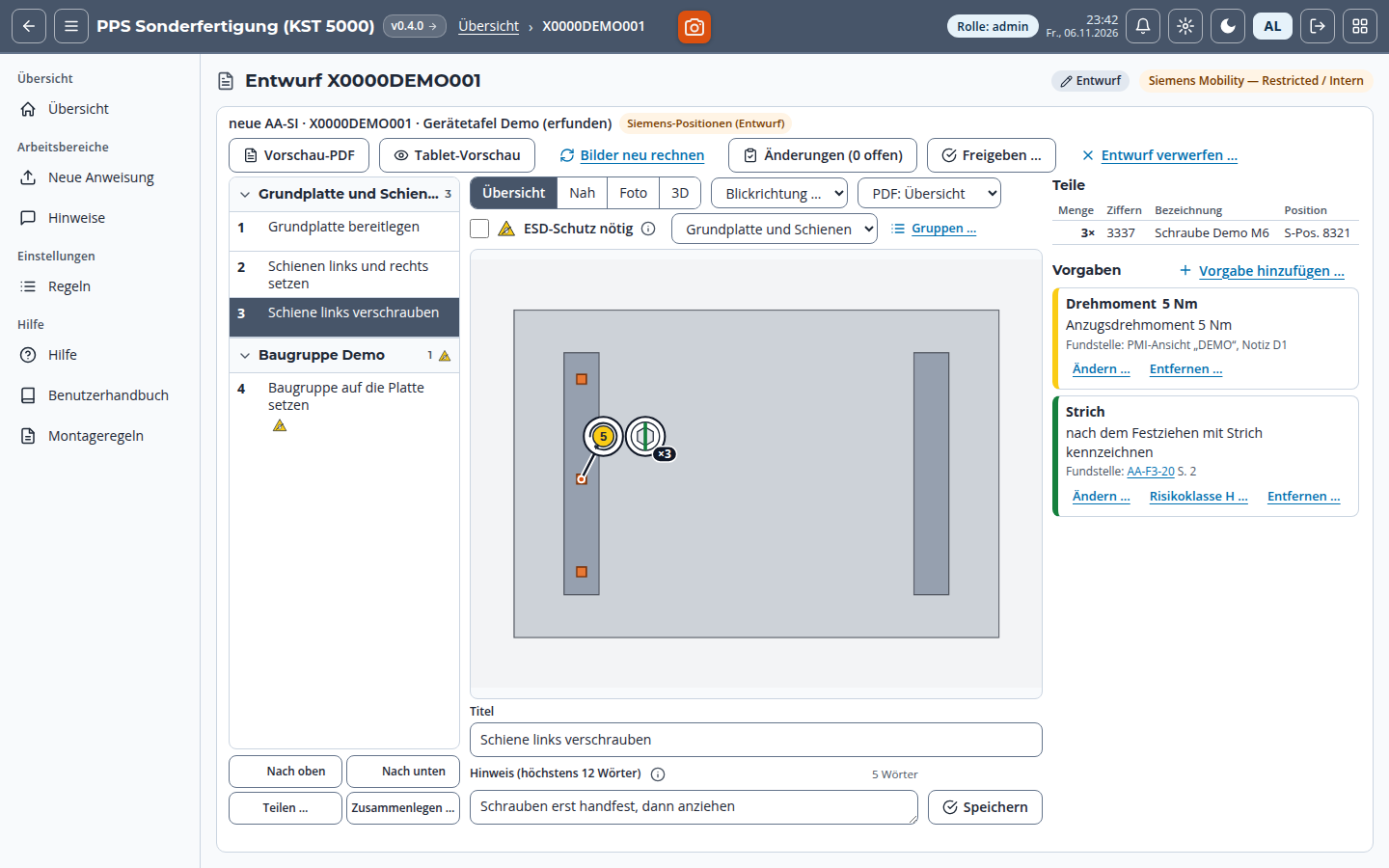
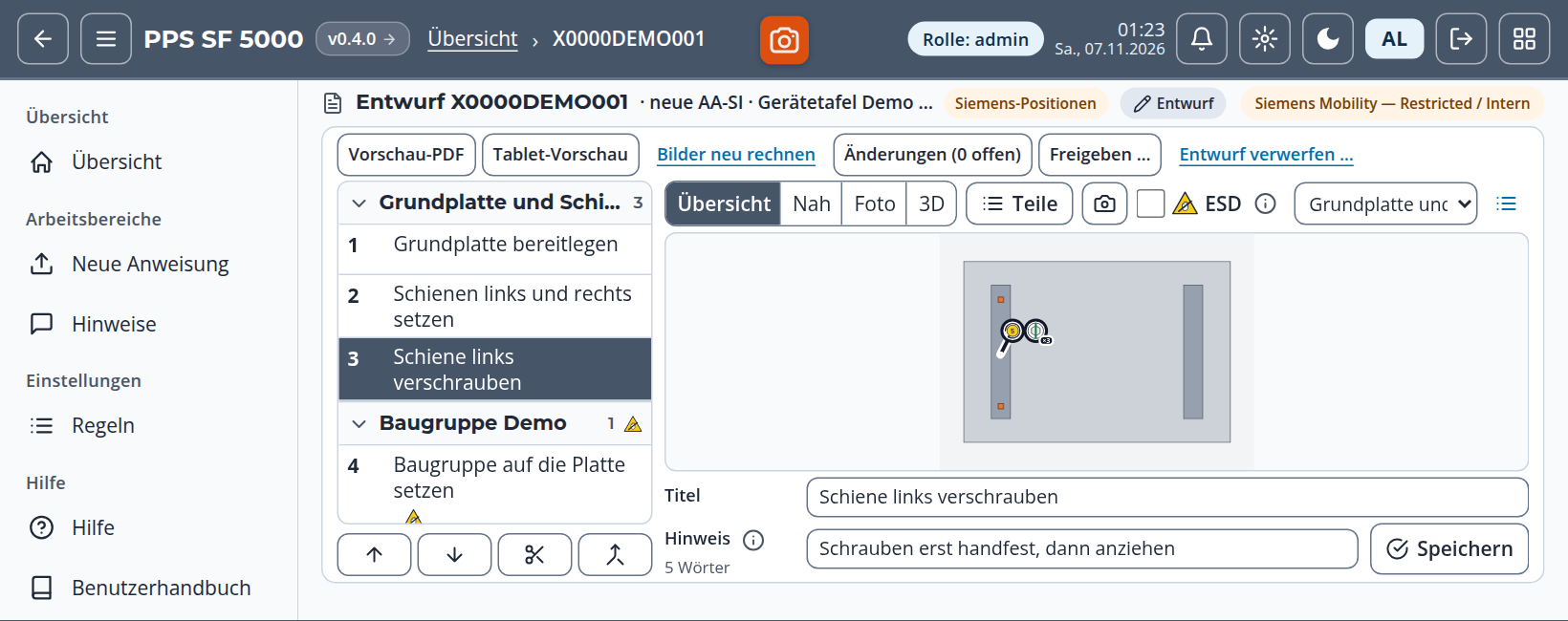
Editor: Gruppe, ESD und Hinweis
ESD und Gruppe stehen in der Zeile über dem Bild, damit das Schrittbild groß bleibt. Das Bild zeigt erfundene Beispieldaten.
1
2
3
4
5
6
7
8
9
10
1
Gruppen in der ListeJede Gruppe ist ein Abschnitt mit Zahl der Schritte. Langer Name wird gekürzt; der volle Name steht im Tooltip.
2
Tablet-VorschauZeigt den Entwurf wie am Tablet. Der Kopf bleibt sichtbar; Esc schließt die Vorschau.
3
3DDreht das Modell des Schritts. Maus: links drehen, rechts verschieben, Rad zoomen.
4
ESD-Schutz nötigHäkchen direkt über dem Bild. Das i-Zeichen daneben erklärt kurz, was ESD-Schutz am Platz bedeutet.
5
Gruppe des SchrittsGruppe wählen; „Gruppen …“ benennt um oder legt eine neue an. Wirkt sofort.
6
Symbole am BauteilVorgaben stehen am Teil, gleiche Stellen gebündelt („×3“). Rechts stehen sie mit voller Fundstelle.
7
Hinweis mit WortzählerHöchstens 12 Wörter je Hinweis. Ab 13 Wörtern erscheint eine Warnung; vor der Freigabe steht sie gelb, sperrt aber nicht. Das Feld wächst mit, bis vier Zeilen.
8
Teile (kleines Fenster)Ist das Fenster niedrig (z. B. Zoom 150 %), stehen Teile und Vorgaben hinter „Teile“. „Zum Bild“ oder Esc schließt sie wieder.
9
KameraIm kleinen Fenster stehen Blickrichtung und PDF-Bild hinter diesem Knopf. Esc schließt die Auswahl.
10
Schritt verschieben, teilen, zusammenlegenIm kleinen Fenster als Symbole: nach oben, nach unten, teilen, zusammenlegen. Der Tooltip nennt den Knopf.
Kapitel 9 · Neu in 0.5.0
STEP zum JT, PMI-Werte gelb
Die App liest JT und STEP gemeinsam: das JT für Positionen und Bezeichnungen, das STEP für die Beschriftungen am Bauteil.
STEP zum JT
Beim Upload das STEP derselben Fassung mitgeben, oder im Editor über den Knopf „STEP“ nachreichen. Das STEP wird über die Lage jedes Teils an das JT gekoppelt. Die Glocke führt danach in den Entwurf, aus dem es nachgereicht wurde.
Prüfhinweise im Dialog
Passt ein Teil im STEP nicht zum JT oder hat die KI-Prüfung einen Wert nicht bestätigt, zeigt der Knopf „STEP · n Hinweise“. Der Dialog nennt Teile, Schritte und was zu tun ist.
KI-Vier-Augen
Jeder PMI-Wert wird vor der Übernahme von einer zweiten KI blind geprüft. Nur bestätigte Werte ändern die Montagefolge; „nicht bestätigt“ steht mit Begründung bei der Vorgabe.
PMI-Werte gelb markiert
Unverändert übernommene PMI-Werte: im Editor Chip „PMI JT“, „PMI STEP“ oder „PMI JT + STEP“, im PDF gelber Rand, am Tablet Marke „PMI“. Geänderte Werte und „Zuordnung prüfen“ sind nie gelb.
Mehr Werte am Bauteil
Das STEP bringt Beschriftungen, die im JT fehlen, z. B. Drehmomente aus den Teilemodellen. Zeigt der Pfeil eindeutig auf ein Teil und bestätigt die KI-Prüfung das, entfällt „Zuordnung prüfen“; sonst bleibt der Wert offen.
Neue Werte wirken im neuen Entwurf
Bestätigte STEP-Werte kommen erst mit dem nächsten Lauf des JT. Der Dialog sagt, wenn der Entwurf noch den alten Stand trägt: Administration bitten, das JT neu zu rechnen, dann neuen Entwurf anlegen.
Fragen oder Fehler?
Zuerst den Kamera-Knopf in der Kopfmitte der App nutzen, dann hier melden: